แก้ปัญหา
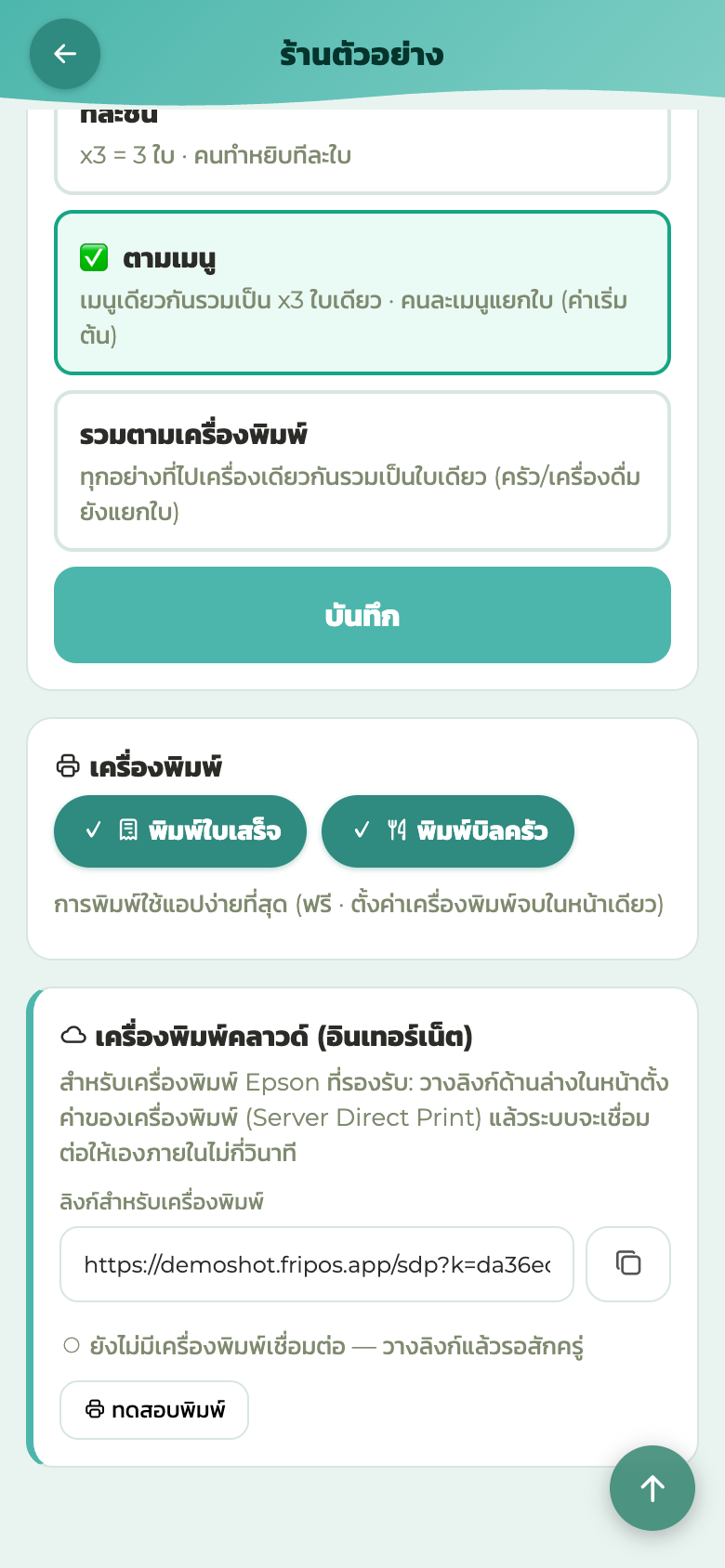
พิมพ์ไม่ออก
→ มีขั้นตอนในหน้าเครื่องพิมพ์ (ไล่เช็ก กระดาษหมด·Wi-Fi·รีสตาร์ท เครื่องพังก็เปลี่ยนไปพิมพ์ที่อีกเครื่องได้)
บิลช่วงที่พิมพ์ไม่ได้ เก็บอยู่ใน “รอกู้คืน” พอแก้ได้แล้ว ค่อยสั่งพิมพ์ทั้งหมดทีเดียว → วิธีกู้
 12345
12345
เครื่องอื่นไม่อัปเดต·จอค้างของเก่า
- ลากหน้าจอลงเพื่อรีเฟรช (หรือปิดแล้วเปิดใหม่)
- เช็กว่าเครื่องนั้นต่อ Wi-Fi หรือเน็ตอยู่ไหม (ลองเปิดเว็บอื่นดู)
- Wi-Fi ร้านช้า สลับไปใช้เน็ตมือถือ (4G/5G) ก็ใช้ได้
ออเดอร์ไม่ได้หายไปไหน พอต่อเน็ตได้ ข้อมูลจะอัปเดตครบทันที
เน็ตหลุด
ข้อมูลที่ใส่ไปแล้ว ไม่หายไม่ว่ากรณีไหน
ใช้ผ่านเบราว์เซอร์
- Wi-Fi ร้านล่มแต่เน็ตมือถือ (4G/5G) ยังอยู่ ก็ใช้ต่อได้เลย ปิด Wi-Fi สลับเป็นเน็ตมือถือ — เป็นวิธีที่เร็วที่สุด
- ถ้าไม่มีสัญญาณเลยทั้ง Wi-Fi และเน็ตมือถือ ช่วงนั้นสั่ง·คิดเงินใหม่ไม่ได้ จดกระดาษไว้ก่อน เน็ตกลับมาค่อยใส่ ข้อมูลเดิมไม่หายอะไรทั้งนั้น
ใช้ผ่านแอป
- หน้าจอขายทำงานอยู่ในเครื่อง ไร้สัญญาณก็สั่งต่อ·คิดเงินต่อได้ เน็ตกลับมาข้อมูลจะตรงกับเครื่องอื่นเองอัตโนมัติ
- เครื่องที่อยู่ Wi-Fi ร้านเดียวกัน ต่อให้เน็ตข้างนอกขาด ก็ยังแชร์ออเดอร์กันได้ (ถ้า Wi-Fi ล่มด้วย แต่ละเครื่องจะทำงานแยกกัน พอกลับมาแล้วข้อมูลจะรวมกันเอง)
วิธีแก้ตามลำดับ:
- สลับมือถือจาก Wi-Fi เป็น 4G/5G (ถ้าล่มแค่เน็ตร้าน จะใช้ได้ทันที)
- ปิด-เปิดเราเตอร์ (รอ 30 วินาทีก่อนเปิด)
- เครื่องพิมพ์ต่อกับ Wi-Fi ร้าน พอเราเตอร์ใช้ได้แล้วก็จะกลับมาเอง บิลที่ไม่ออก → พิมพ์จากรอกู้คืน
เครื่องแอปใช้ไม่ได้ · อยากเลิกใช้แอป
ร้านที่ให้มือถือที่เปิดแอปพิมพ์ใบในครัว ถ้ามือถือเครื่องนั้นกับคลาวด์ติดต่อกันไม่ได้นาน 90 วินาที หน้าจอขายบนเว็บจะขึ้นแถบสีแดงด้านบนว่า “จากหน้าจอนี้ จะไม่มีใบพิมพ์ออก” หน้าจอขายบนเว็บยังใช้ต่อได้ตามปกติ
- ออเดอร์ที่ลงตรงนี้ ให้ไปบอกครัวด้วยปากเปล่า
- ระหว่างนั้นจะไม่รับออเดอร์จาก QR ของลูกค้า (หน้าจอลูกค้าจะขึ้นว่า “ตอนนี้สั่งออนไลน์ไม่ได้ชั่วคราว กรุณาสั่งกับพนักงานได้เลยค่ะ”)
- ตรวจสอบเราเตอร์ หรือมือถือที่เปิดแอป พอเชื่อมต่อได้ แถบจะหายไป และใบที่ค้างอยู่จะออกมา ใบที่ค้างเกิน 2 ชั่วโมง แอปจะถามก่อนว่าจะพิมพ์ไหม
- ร้านที่ใช้เครื่องพิมพ์คลาวด์จะไม่มีแถบนี้
ถ้ามือถือที่เปิดแอปเสีย ให้ลงแอปในมือถือเครื่องอื่นแล้วเชื่อมต่อกับร้าน → ติดตั้งเวอร์ชันแอป พอเชื่อมต่อได้ แถบจะหายไป
ถ้าจะเลิกใช้แอป ไม่ต้องทำอะไร ถ้ามือถือที่เปิดแอปไม่ได้เชื่อมต่อกับร้านครบ 14 วัน แถบจะไม่ขึ้นอีก และจะรับออเดอร์จาก QR ของลูกค้าตามปกติ
ลืม PIN
- PIN พนักงาน: เจ้าของเปลี่ยนให้ได้ที่ตั้งค่าพนักงานในหน้าจอจัดการ
- PIN เจ้าของร้าน: ส่ง “ลืม PIN” ไปที่ LINE (@083jtrjj) จาก LINE ที่เชื่อมต่อกับร้านไว้ แล้วแปะลิงก์ร้าน (URL รูปแบบ ○○○.fripos.app ที่เซฟไว้ตอนสร้างร้าน) PIN ใหม่จะส่งไปที่ LINE นั้น
- ถ้าขอจาก LINE อื่น (LINE ของพนักงาน · LINE ที่เพิ่งสมัครใหม่) PIN จะไม่เปลี่ยน LINE ที่เชื่อมต่อกับร้านจะได้รับปุ่มยืนยัน และจะออก PIN ใหม่ก็ต่อเมื่อเจ้าของร้านกดปุ่มนั้น (ร้านละวันละ 1 ครั้ง · ปุ่มกดได้ภายใน 24 ชั่วโมง)
- ร้านที่ยังไม่ได้เชื่อมต่อ LINE ขอ PIN ใหม่ไม่ได้ นี่คือเหตุผลที่แนะนำให้เชื่อมต่อ LINEก่อนเปิดร้าน
- หาลิงก์ร้านไม่เจอ: ลองดู QR/URL ที่เซฟตอนสร้างร้าน · ประวัติเบราว์เซอร์ · มือถือของคนที่ทำงานด้วยกัน
- ใส่ PIN ผิดหลายครั้ง: ถ้าใส่ PIN ผิด 10 แบบภายใน 10 นาที ร้านจะหยุดรับ PIN ชั่วคราว (หน้าจอบอกว่าต้องรออีกกี่นาที) ถ้าใส่ผิดจากอินเทอร์เน็ตของร้านเอง (Wi-Fi ร้าน ฯลฯ) LINE ที่เชื่อมต่อกับร้านจะได้รับปุ่ม “🔓 ปลดล็อก” กดแล้วร้านรับ PIN ได้ทันที
มือถือหาย
- มือถือของร้าน แต่ละเครื่องมีหมายเลข ดูได้ที่หน้าจอ เข้าสู่ระบบ ทางขวาของ “POS เข้าสู่ระบบ” จะขึ้นว่า “เครื่องที่ 1” “เครื่องที่ 2”…
- ถ้ามือถือหาย ให้ส่งข้อความว่า “เครื่องที่ ○ หาย” ไปที่ LINE (@083jtrjj) ถ้าไม่รู้หมายเลข ให้ส่งหมายเลข ของมือถือที่ยังอยู่ มาทั้งหมด
- ถ้ามีคนนำมือถือที่หายไป ไปใช้ในทางที่ผิด อาจดู PIN เจ้าของร้าน หรือเปลี่ยนบัญชี PromptPay ที่รับเงินได้
- FriPos จะหยุดมือถือเครื่องนั้น เปลี่ยน PIN เจ้าของร้านใหม่ แล้วส่งไปที่ LINE ที่เชื่อมต่อกับร้านไว้ PIN ใหม่นี้ เปลี่ยนเป็นเลขที่ต้องการ ได้ทุกเมื่อ ที่หน้าจอจัดการ
- รับเรื่องเฉพาะข้อความ ที่ส่งมาจาก LINE ที่เชื่อมต่อกับร้านไว้ เท่านั้น ถ้ายังไม่ได้ เชื่อมต่อร้านกับ LINE จะใช้วิธีนี้ไม่ได้
คิดเงินผิด
→ มีขั้นตอนในหน้าคิดเงิน (ทำจากหน้าจอจัดการ เปิดสวิตช์+ยืนยัน 2 ครั้ง+บันทึกเหตุผล แล้วหักออกจากยอดขายอย่างถูกต้อง)
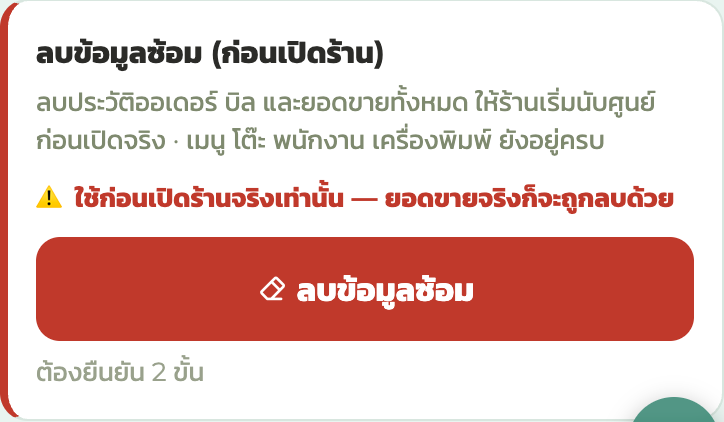
อยากลบข้อมูลซ้อม·ทดลอง
ออเดอร์·บิลที่ใส่ตอนซ้อมก่อนเปิดร้าน ลบออกให้หมด แล้วเริ่มเปิดร้านจริงได้
- หน้าจอจัดการ → ตั้งค่า → ล่างสุด “ลบข้อมูลซ้อม (ก่อนเปิดร้าน)”
- ยืนยัน 2 ครั้ง: ①คำเตือน → ②PIN เจ้าของร้าน (เป็นการลบบันทึกยอดขายทั้งหมด เลยตั้งใจให้หยุดคิดก่อนกด)
- ที่หายคือบันทึกยอดขาย·ออเดอร์·การคิดเงิน (รวมรูปทดสอบ·บิลค้างพิมพ์) เมนู·โต๊ะ·พนักงาน·เวลาเข้างาน (เงินเดือน)·เครื่องพิมพ์อยู่ครบ
- ระบบจะบันทึก “ลบเมื่อไหร่·จากที่ไหน” ไว้ที่ร้าน (ไว้ตรวจสอบตอนพลาด)
- ตอนลบ LINE ที่เชื่อมต่อกับร้านจะได้รับแจ้งด้วย (ร้านที่ยังไม่ได้เชื่อมต่อ LINE จะไม่ได้รับแจ้ง)
เปิดขายจริงแล้วห้ามใช้ (ยอดขายจริงก็หายด้วย) ลบแล้วกู้ไม่ได้ — เพราะงั้นถึงมียืนยัน 2 ครั้งก่อนทำ
เครื่องอืด
- เปิดแท็บเบราว์เซอร์ทิ้งไว้เยอะก็ปิดบ้าง
- รีสตาร์ทมือถือ
- ยังอืดอยู่ ส่ง LINE บอก “อืด” พร้อมช่วงเวลาคร่าว ๆ (เดี๋ยวหาสาเหตุให้)
จอเพี้ยน·ขึ้น error
- ปิดแล้วเปิดใหม่ก่อน ส่วนใหญ่หาย (ข้อมูลไม่หาย)
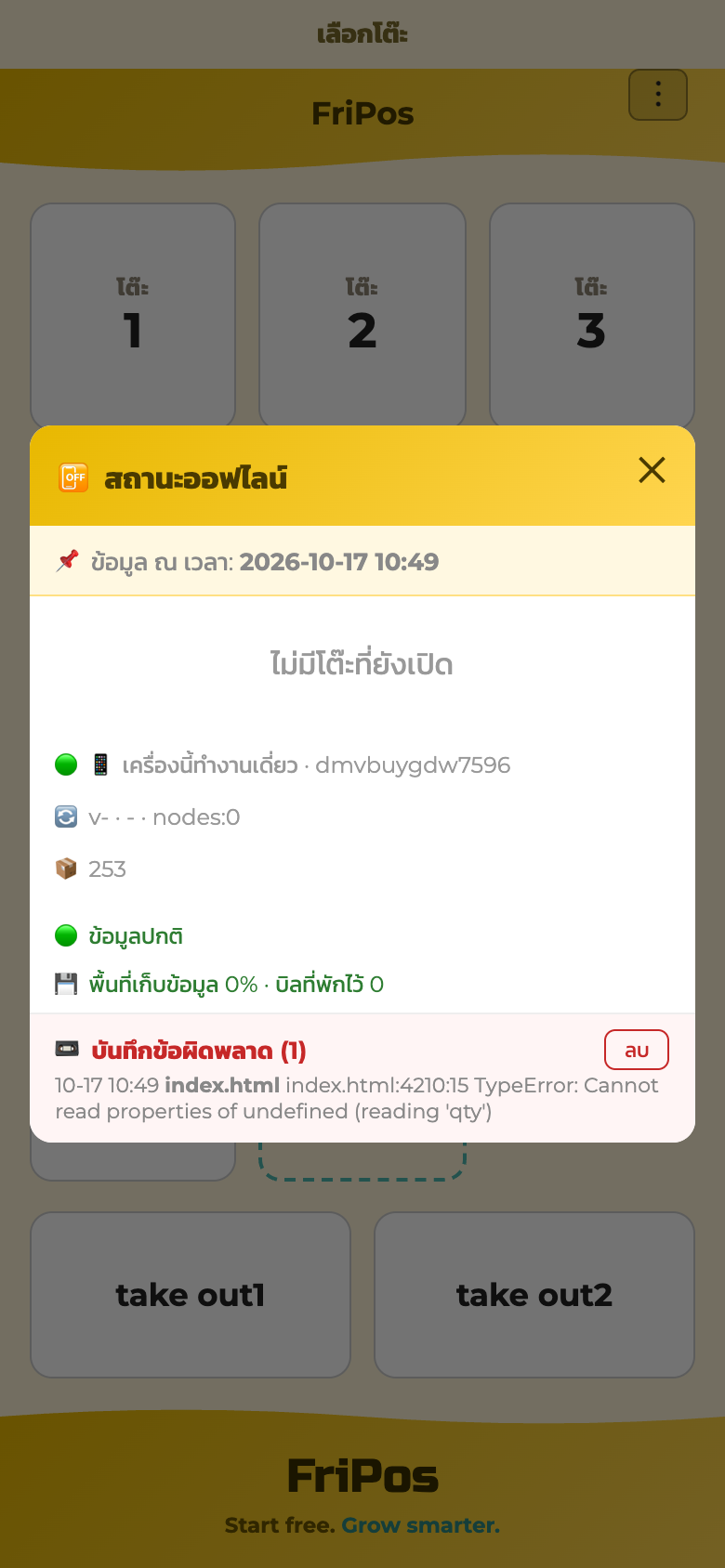
- ไม่หาย: เปิด “📴 สถานะออฟไลน์” เลื่อนล่างสุด อาจมี📼 บันทึก error (เวอร์ชันแอป) เรียงอยู่ วิธีเปิด: เวอร์ชันแอป “⋮” → “⚙️ จัดการร้าน” → “ตั้งค่า” → “📱 มือถือเครื่องนี้” → “📴 สถานะออฟไลน์”/ เวอร์ชันเว็บ หน้าจอขาย “⋮” → “📴 สถานะออฟไลน์” แคปหน้าจอนั้นส่งไป LINE (@083jtrjj) — หาสาเหตุได้เร็วขึ้นมาก
- บันทึก error ส่งถึงฝั่งผู้พัฒนาพร้อมสำรองรายวันอยู่แล้ว ลืมส่งก็ตรวจย้อนหลังได้
ยังไม่หาย
ส่งสถานการณ์มาที่ LINE (@083jtrjj) แนบแคปหน้าจอมาด้วยจะเร็วขึ้นมาก AI ตอบทันที เรื่องที่ AI แก้ไม่ได้ จะส่งต่อถึงเจ้าของ FriPos (ผู้พัฒนาเอง)
Troubleshooting
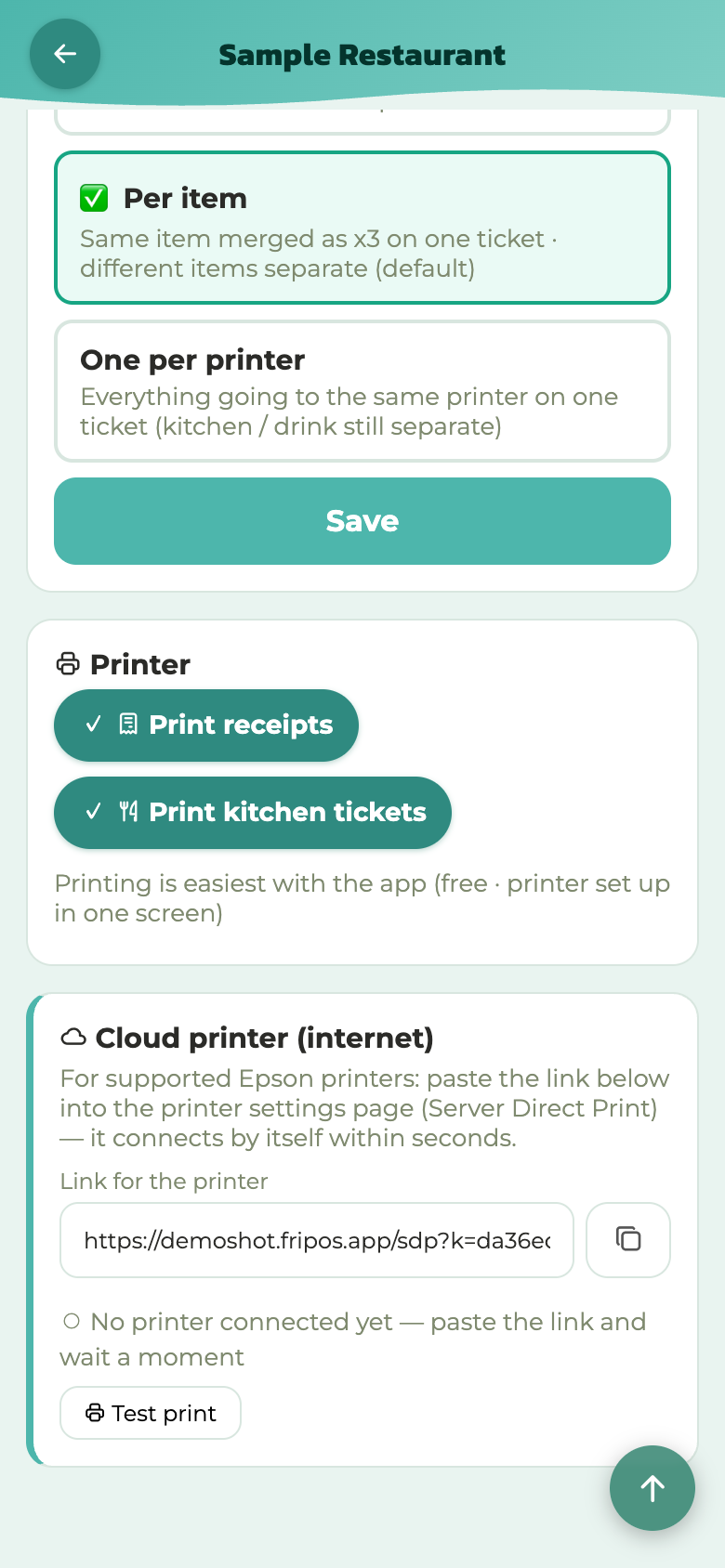
Not printing
→ Steps on the printer page (check paper, Wi-Fi, restarts in order; if a printer breaks, its printing can be switched to another printer)
Tickets that didn't print are kept in "recovery" and can all be printed at once when the problem is fixed → How recovery works
 12345
12345
Other phones not updating · stale screens
- Pull down to refresh (or close and reopen)
- Check that phone's Wi-Fi or data actually works (does another site load?)
- If the shop Wi-Fi is slow, you can switch to mobile data (4G/5G)
No orders are lost — everything updates as soon as the phone reconnects.
The internet is down
Data you have already entered is never lost.
Using the browser
- If the shop Wi-Fi is down but mobile data (4G/5G) works, you can keep working. Turn off Wi-Fi and switch to mobile data — this is the fastest fix
- With no connection at all, new orders and payments can't be entered. Write them down on paper and enter them when the connection returns
Using the app
- The register runs on the device itself, so you can keep taking orders and payments even offline. When the connection returns, all devices sync automatically
- Devices on the same shop Wi-Fi keep sharing orders even when the internet is down (if the Wi-Fi itself goes down, each device works on its own and the data is combined when it comes back)
Steps to fix it, in order:
- Switch the phone from Wi-Fi to 4G/5G (this fixes it right away if only the shop's internet is down)
- Turn the router off and on again (wait 30 seconds before turning it back on)
- The printer is on the shop Wi-Fi, so it reconnects once the router is working again. Unprinted tickets → print from recovery
The app device is unusable · no longer using the app
In a shop where the phone with the app prints the kitchen tickets, if that phone can't reach the cloud for 90 seconds, a red bar appears at the top of the web register: "Nothing will print from this screen". The web register keeps working.
- Tell the kitchen about orders you enter there yourself
- Customer QR orders are not accepted during that time (the customer's screen says "Online ordering is briefly unavailable — please order with a staff member.")
- Check the router or the phone with the app. Once it connects, the bar goes away and the waiting tickets print. For tickets waiting more than 2 hours, the app asks whether to print them
- Shops that use a cloud printer don't get this bar
If the phone with the app breaks, install the app on another phone and connect it to your shop → Install the app. Once it connects, the bar goes away.
If you stop using the app, you don't need to do anything. Once no phone with the app has connected to your shop for 14 days, the bar no longer appears and customer QR orders are accepted again.
Forgot a PIN
- A staff PIN: the owner sets a new one in Staff settings
- The owner PIN: from the LINE account connected to the shop, send "forgot PIN" to our LINE (@083jtrjj) and paste your shop link (the ○○○.fripos.app URL saved when you created the shop). A new PIN is sent to that LINE
- If someone asks from another LINE (a staff member's LINE, a newly made LINE account…), the PIN does not change. The shop's connected LINE receives a confirmation button, and a new PIN is issued only when the owner taps it (once per shop per day · the button works for 24 hours)
- A shop that is not connected to LINE cannot get a new PIN. That is why we recommend connecting LINE before you open
- Can't find the shop link: look for the QR code or URL you saved when you created the shop, your browser history, and your staff's phones
- Too many wrong PINs: after 10 different wrong PINs within 10 minutes, the shop stops accepting PINs for a while (the screen says how many minutes to wait). If the mistakes came from the shop's own connection (the shop Wi-Fi etc.), the connected LINE receives a "🔓 Unlock" button — tap it and PINs are accepted again right away
Lost a phone
- Each of your shop's phones has a number. It appears on the login screen, to the right of "POS Sign in": "Device 1", "Device 2"…
- If you lose one, send "Device ○ is lost" to our LINE account (@083jtrjj). If you don't know the number, send the numbers of all the phones you still have
- If a lost phone is misused, someone could read the owner PIN or change the PromptPay account that receives payments
- FriPos stops that phone, makes a new owner PIN and sends it to the LINE account connected to your shop. You can change the new PIN to any number you like at any time in the admin screen
- We only accept requests sent from the LINE account connected to your shop. If your shop isn't connected to LINE, this can't be used
Wrong payment
→ Steps on the checkout page (done from the admin screen: turn the setting on, confirm twice and record a reason, and the payment is removed from sales correctly)
Deleting practice data
Orders and payments entered while practising can be wiped so you open with a clean slate.
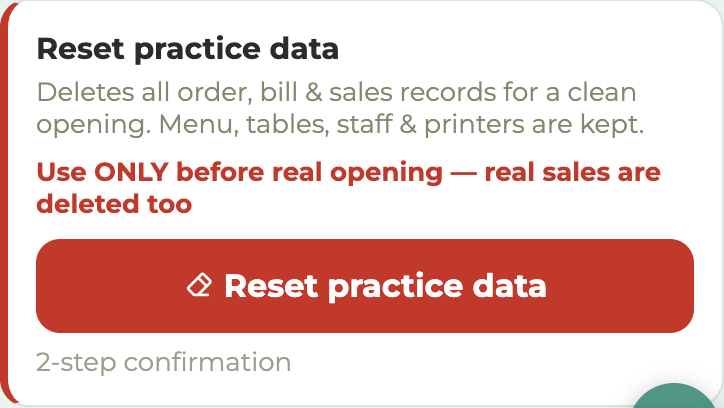
- Admin screen → Settings → at the very bottom, "Delete practice data (pre-opening)"
- Two confirmations: ① a warning → ② the owner PIN (it erases all sales records, so it asks you to confirm twice on purpose)
- What gets deleted: sales, orders and payment records (test photos and pending print jobs included). Menu, tables, staff, clock-in records (payroll) and printer settings are all kept
- "When and from where it was run" is recorded at the shop (for tracing mistakes)
- When the data is deleted, a notice is also sent to the shop's connected LINE (shops not connected to LINE get no notice)
Don't use it after real trading begins (real sales are erased too). Deleted records can't be brought back — which is exactly why it asks twice.
Everything is slow
- Too many browser tabs? Close some
- Restart the phone
- Still slow — send us "slow" on LINE with the approximate time it happened (we'll look into it)
Odd screens · errors
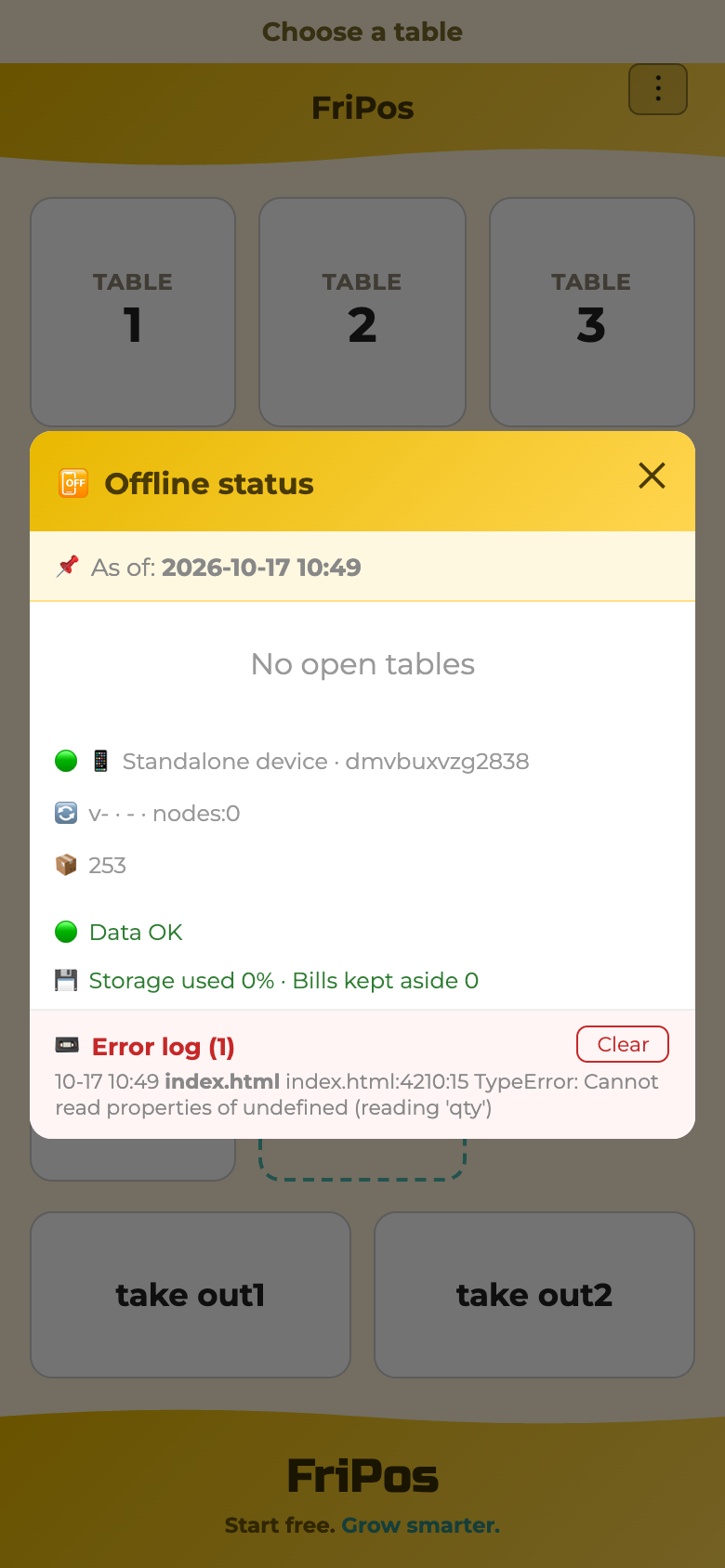
- Close and reopen first. That fixes most problems (no data is lost)
- If not: open "📴 Offline status" — at the very bottom there may be a 📼 error log (app version). To open it: app version "⋮" → "⚙️ Admin" → "Settings" → "📱 This device" → "📴 Offline status" / web version: register "⋮" → "📴 Offline status". Screenshot that screen and send it to LINE (@083jtrjj) — it helps us find the cause much faster
- Error logs are also sent to the developers with the daily backup, so the problem can still be looked into later even if you forget to send a screenshot
Still stuck
Tell us what happened on LINE (@083jtrjj). A screenshot makes everything faster. The AI answers immediately, and anything it can't solve is passed on to the FriPos owner (the developer).
困ったとき
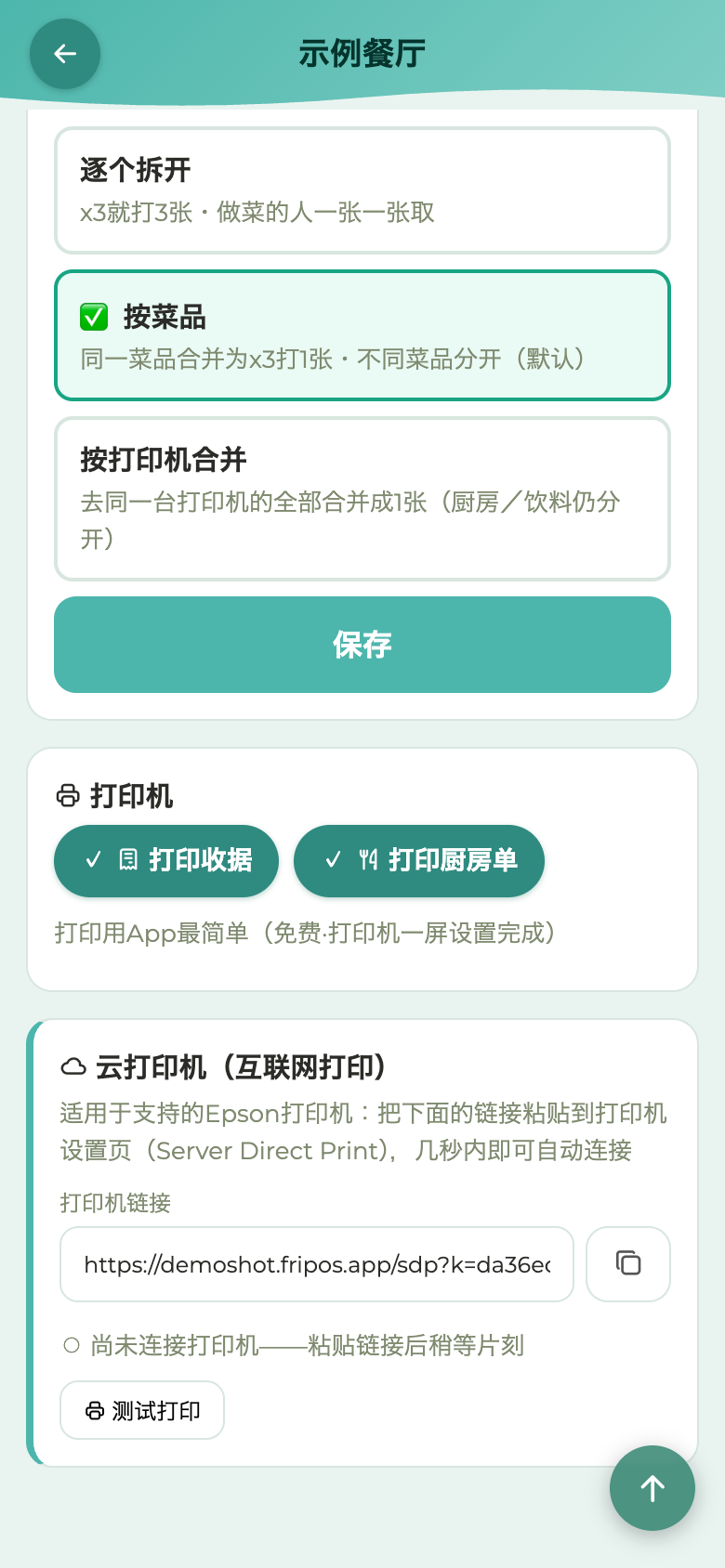
印刷されない
→ プリンターのページに手順があります(紙切れ・Wi-Fi・再起動の順で確認。壊れたら別プリンターへの振り替えも可能)
印刷が止まっていた間の伝票は「復旧待ち」に溜まっていて、直ったらまとめて印刷できます → 復旧のしかた
 12345
12345
他のスマホに映らない・画面が古い
- 画面を引っ張って更新(または一度閉じて開き直す)
- そのスマホがWi-Fiまたは回線につながっているか確認(ブラウザで他のサイトが開くか)
- 店のWi-Fiが遅いときは、スマホの回線(4G/5G)に切り替えても動きます
注文が消えたわけではありません。つながれば全部追いつきます。
ネットが切れた
入力済みのデータは、どの場合でも消えません。
ブラウザで使っている場合
- 店のWi-Fiが死んでも、スマホの回線(4G/5G)が生きていればそのまま動きます。 スマホのWi-Fiを切って回線に切り替えるだけ——これが一番早い復旧です
- 回線まで含めて完全に圏外の場合は、その間の新しい注文・会計は入れられません。紙にメモして、戻ってから入力してください
アプリで使っている場合
- レジはその端末の中で動いているので、圏外でも注文と会計をそのまま続けられます。つながり直したときに自動で他の端末とそろいます
- 同じ店のWi-Fiにいる端末どうしは、外のネットが切れていても互いに注文を共有します(Wi-Fi自体が死んでいる場合は各端末が単独で動き、復帰後にまとまります)
復旧の順番:
- スマホをWi-Fiから4G/5Gに切り替える(店のネットだけが死んでいる場合はこれで即復帰)
- ルーターの電源を入れ直す(30秒待ってから)
- プリンターは店のWi-Fiにいるため、ルーター復旧後に自動で戻ります。出なかった伝票は 復旧待ちから印刷
アプリの端末が使えない・アプリをやめたい
アプリのスマホがキッチンの伝票を印刷しているお店で、そのスマホとクラウドが90秒つながらないと、ウェブのレジの上に赤い帯「この画面からは、印刷できません」が出ます。ウェブのレジはそのまま使えます。
- ここで入れた注文は、口でキッチンに伝えてください
- その間は、お客さんのQR注文を受け付けません(お客さんの画面に「ただいまオンライン注文を受けられません。スタッフに直接ご注文ください。」と出ます)
- ルーターか、アプリのスマホを確かめてください。つながれば帯は消え、たまった伝票が印刷されます。2時間を過ぎた伝票は、印刷するかどうかアプリが聞きます
- クラウドのプリンターを使っているお店には、帯は出ません
アプリのスマホが壊れた時は、ほかのスマホにアプリを入れてお店につないでください → アプリ版を入れる つながれば帯は消えます。
アプリをやめる時は、何もしなくてかまいません。アプリのスマホが14日お店につながらないと、帯は出なくなり、お客さんのQR注文も止まらなくなります。
PINを忘れた
- スタッフのPIN:オーナーが管理画面の スタッフ設定 で新しいPINに変えられます
- オーナーPIN:店とつないだLINEから、公式LINE(@083jtrjj)に「PINを忘れた」と送り、店のリンク(店を作ったときに保存した ○○○.fripos.app の形のURL)をトークに貼ってください。新しいPINがそのLINEに届きます
- ほかのLINEから頼んだとき(スタッフのLINE・作り直したLINEなど)は、PINは変わりません。店とつないだLINEに確認のボタンが届き、オーナーがそれを押したときだけ新しいPINが出ます(1店につき1日1回・ボタンが押せるのは24時間)
- LINEとつないでいない店は、PINを出し直せません。 開店前に LINEとつなぐ をおすすめする理由がこれです
- 店のリンクが見つからないとき:店を作ったときの画面のQR/URLの控え・ブラウザの履歴・一緒に働いている人のスマホを探してみてください
- PINを間違え続けたとき:10分の間に10通りの違うPINが入ると、お店はしばらくPINを受け付けません(画面に「あと◯分待ってから、もう一度入れてください」と出ます)。お店で使っている回線(店のWi-Fiなど)からの間違いなら、店とつないだLINEに「🔓 解除する」のボタンが届き、押すとすぐ戻ります
スマホをなくした
- お店のスマホには番号が付いています。ログイン画面の「POS ログイン」の右に「1号機」「2号機」…と出ています
- なくしたら、公式LINE(@083jtrjj)に「◯号機をなくした」と送ってください。番号が分からないときは、残っているスマホの番号を全部送ってください
- なくしたスマホを悪用されると、オーナーPINを読まれたり、PromptPay の振込先を変えられたりするおそれがあります
- FriPos がそのスマホを止め、オーナーPINも新しくして、お店とつないだLINEへ送ります。新しいPINは、管理画面からいつでも好きな番号に変えられます
- 受け付けるのは、お店とつないだLINEから送られたときだけです。お店をLINEとつないでいないと、この止め方は使えません
会計を間違えた
→ 会計ページに手順があります(管理画面から。設定オン+確認2回+理由の記録つきで、売上から正しく取り消せます)
練習・テストの記録を消したい
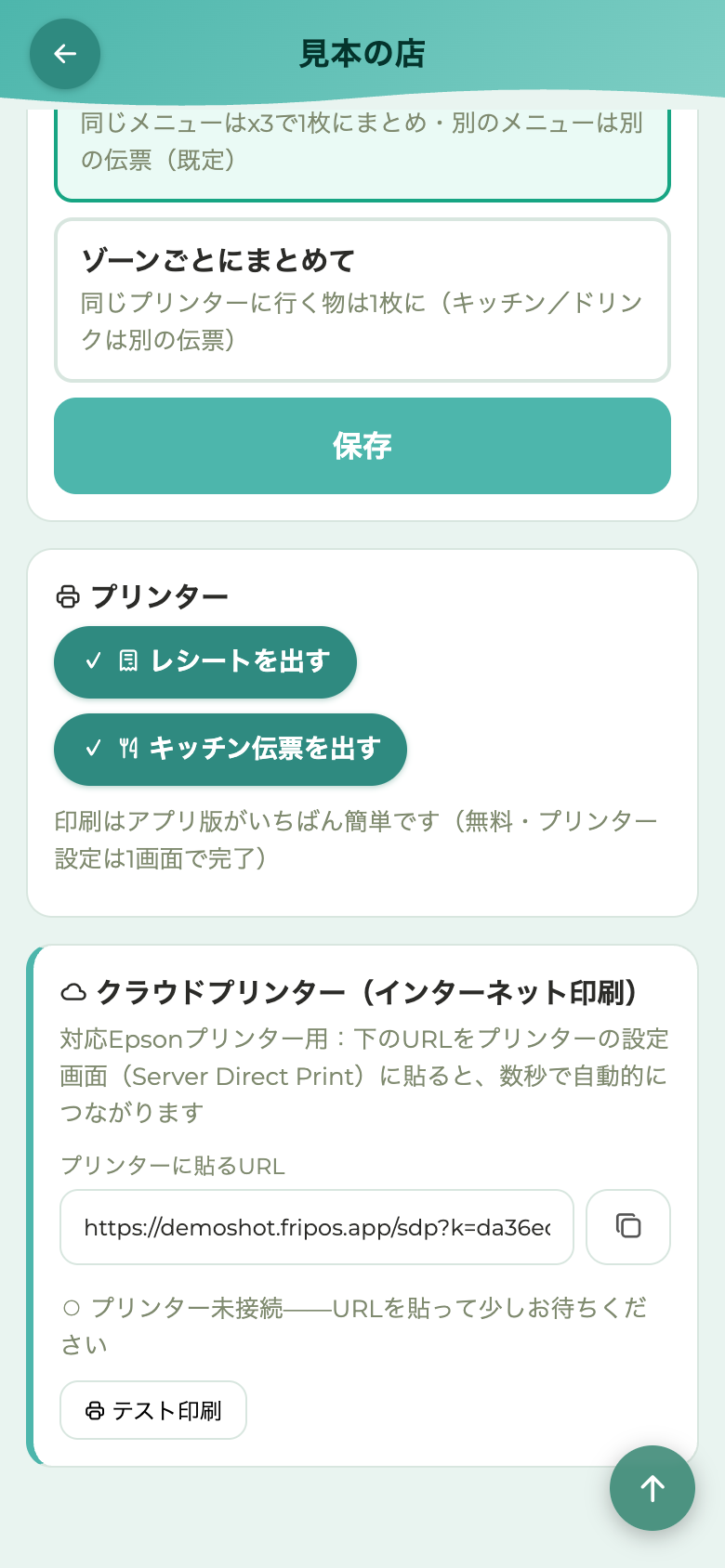
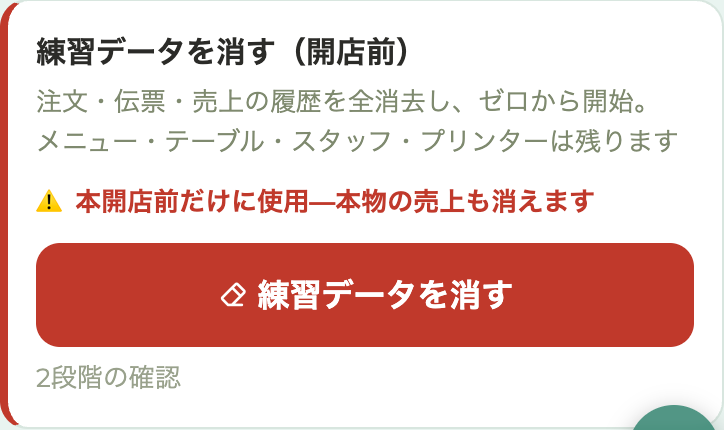
開店前の練習で入れた注文・会計は、リセットしてまっさらな状態で開店できます。
- 管理画面 → 設定 → 一番下の「練習データを消す(開店前)」
- 確認が2回出ます:①警告 → ②オーナーPIN(売上の記録が全部消える操作なので、わざと一呼吸置く作りです)
- 消えるのは売上・注文・会計の記録です(テスト写真・印刷待ちの伝票も含む)。メニュー・テーブル・スタッフ・打刻(給与の記録)・プリンターの設定はそのまま残ります
- 「いつ・どこから実行したか」の記録が店に残ります(間違い調査用)
- 消したときも、店とつないだLINEに知らせが届きます(LINEとつないでいない店には届きません)
営業を始めたあとは使わないでください(本物の売上も消えます)。消した記録は戻せません——だから実行の前に確認が2回出る作りになっています。
動きが重い
- ブラウザのタブを開きすぎていたら閉じる
- スマホを再起動
- それでも重い場合は LINE で「重い」と、だいたいの時間帯を送ってください(原因を調べます)
画面が変・エラーが出た
- まず一度閉じて開き直す。ほとんどはこれで直ります(データは消えません)
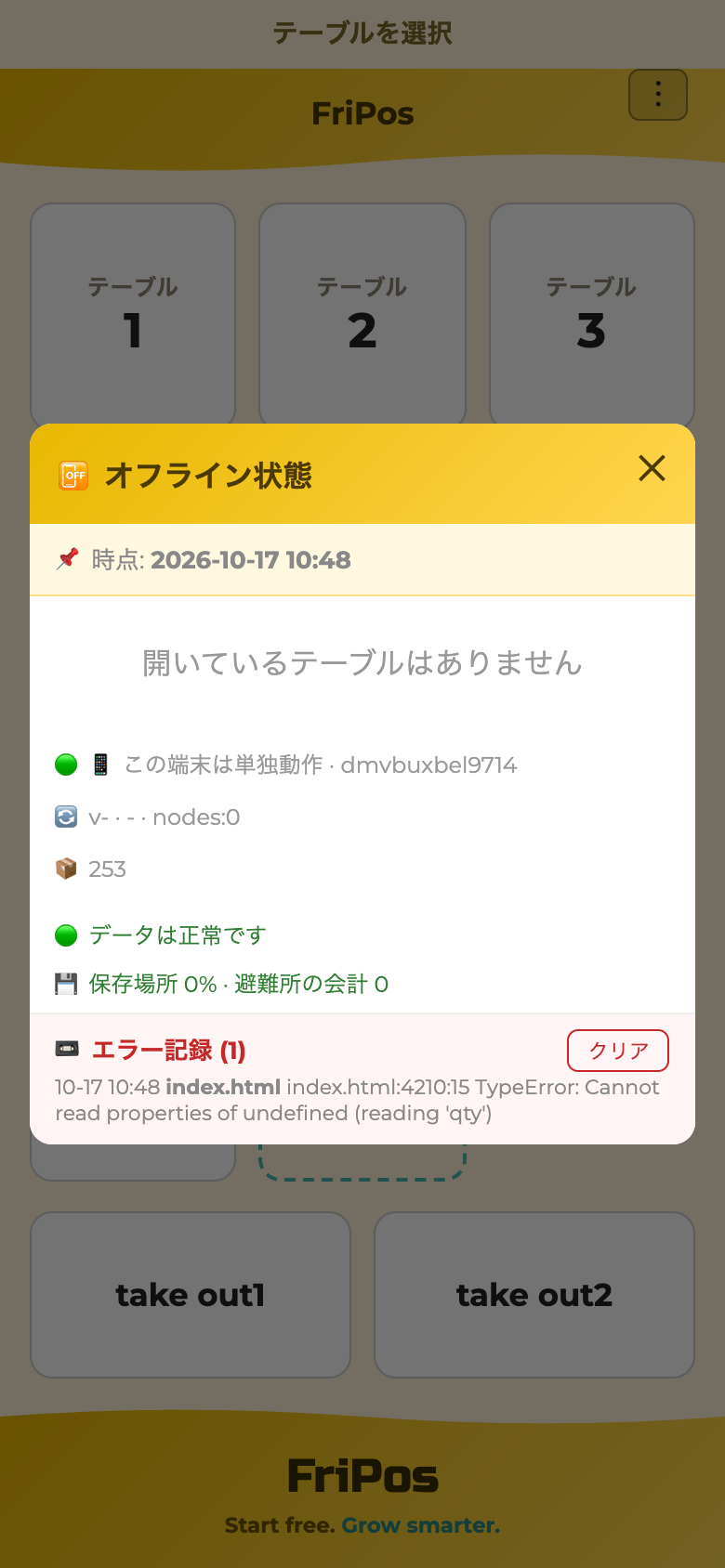
- 直らないとき:「📴 オフライン状態」を開くと、一番下に📼 エラーの記録(アプリ版)が並んでいることがあります。開き方=アプリ版は「⋮」→「⚙️ 管理」→「設定」→「📱 この端末」の「📴 オフライン状態」/ブラウザ版はレジ画面の「⋮」→「📴 オフライン状態」。その画面のスクリーンショットをLINE(@083jtrjj)に送ってください——原因調査が一気に早くなります
- エラーの記録は毎日の自動バックアップと一緒に開発側にも届く仕組みなので、送り忘れても後から調べられます
それでも解決しないとき
LINE(@083jtrjj)に状況を送ってください。画面のスクリーンショットを付けてもらえると一気に早いです。AIがすぐ答え、解決できない内容はオーナー(開発者本人)に届きます。
常见问题
打印不出来
→ 打印机页面有步骤(按缺纸、Wi-Fi、重启的顺序检查;坏了还能转到另一台)
打印中断期间的单存在“未打印的单”里,修好后一起打 → 恢复方法
 12345
12345
其他手机不同步·页面没有更新
- 下拉刷新(或关掉重开)
- 确认那部手机的 Wi-Fi 或流量通不通(其他网站能打开吗)
- 店里 Wi-Fi 慢的话,切到手机流量(4G/5G)也能用
订单没有丢,重新连上后会全部更新。
断网了
已录入的数据在任何情况下都不会丢。
用浏览器时
- 店里 Wi-Fi 挂了但手机流量(4G/5G)还在,就能继续用。 关掉 Wi-Fi 切流量——这是最快的解决办法
- 连手机流量也完全没信号时,无法录入新订单和结账。先记在纸上,恢复后再录
用 App 时
- 收银在手机本机运行,没信号也能继续点单和结账。重新连上后各设备自动同步
- 同一店内 Wi-Fi 里的设备,即使外网断了也能互相共享订单(Wi-Fi 本身断了,各设备就单独运行,恢复后合并)
按以下顺序处理:
- 手机从 Wi-Fi 切到 4G/5G(如果只是店里的网络断了,马上就能恢复)
- 重启路由器(等30秒再开)
- 打印机在店内 Wi-Fi 里,路由器恢复后会自动重新连接。没打出的单 → 从未打印的单打印
App 设备不能用了 · 不再使用 App
由装了 App 的手机打印厨房单的店铺,如果那台手机与云端连不上超过 90 秒,网页收银台上方会出现红色横幅“此画面不会出任何单据”。网页收银台照常能用。
- 在这里点的单,请口头告诉厨房
- 这期间不接顾客的二维码点单(顾客的画面会显示“在线点单暂时不可用,请直接向店员点单。”)
- 请检查路由器或装有 App 的手机。连上后横幅会消失,积压的单会打印出来。积压超过 2 小时的单,App 会先询问是否打印
- 使用云打印机的店铺不会出现这个横幅
装有 App 的手机坏了时,请在另一台手机上安装 App 并连接店铺 → 安装 App 版。连上后横幅会消失。
不再使用 App 时,什么都不用做。装有 App 的手机 14 天没有连上店铺后,横幅就不再出现,顾客的二维码点单也会照常接收。
忘了 PIN
- 员工 PIN:老板在员工设置里改成新的
- 店主 PIN:用与店铺连接的那个 LINE,给 LINE(@083jtrjj)发“忘记PIN”,并贴上店铺链接(建店时保存的 ○○○.fripos.app 形式的网址)。新 PIN 会发到那个 LINE
- 从别的 LINE 申请时(员工的 LINE、新注册的 LINE 等),PIN 不会改变。与店铺连接的 LINE 会收到一个确认按钮,只有店主按下它才会发新 PIN(每店每天1次·按钮24小时内有效)
- 没有连接 LINE 的店无法补发 PIN。 这就是建议开店前先连接 LINE的原因
- 店铺链接找不到:找找建店时保存的二维码/网址、浏览器历史、员工的手机
- PIN 连续输错时:10分钟内输入了10种不同的错误 PIN,店铺会暂时不接受 PIN(屏幕会显示还要等几分钟)。如果是从店里自己的网络(店内 Wi-Fi 等)输错的,与店铺连接的 LINE 会收到“🔓 解除”按钮,按下后立刻恢复
手机丢了
- 店里的每部手机都有编号。在登录画面“POS 登录”的右边会显示“1号机”“2号机”…
- 丢了的话,请向 LINE(@083jtrjj)发送“○号机丢失了”。不知道编号时,请把还在的手机的编号全部发过来
- 丢失的手机如果被人滥用,可能会被看到店主 PIN,或被更改收款的 PromptPay 账户
- FriPos 会停用那部手机,换一个新的店主 PIN,发送到与店铺连接的 LINE。新的 PIN 随时可以在管理画面改成你想要的号码
- 只受理从与店铺连接的 LINE 发来的请求。店铺没有连接 LINE 时无法使用这个方法
结错账了
→ 结账页面有步骤(在管理界面操作;打开开关+确认2次+填写原因,从营业额里正确扣除)
想清除练习·测试记录
开业前练习录的订单、账单,可以清空后干干净净开业。
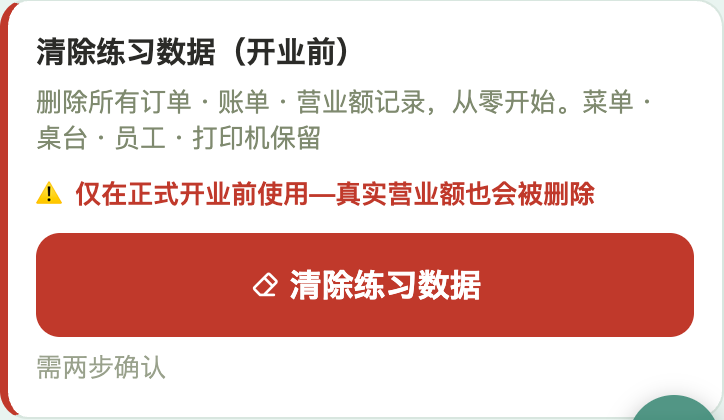
- 管理界面 → 设置 → 最底下的“清除练习数据(开业前)”
- 确认2次:①警告 → ②店主 PIN(会抹掉全部销售记录,所以特意要求确认两次)
- 会删除的是销售、订单、结账记录(含测试照片、未打印的单)。菜单、桌台、员工、打卡记录(工资)、打印机设置全部保留
- “何时、从哪里执行的”会记录在店里(供查错用)
- 删除时也会通知到与店铺连接的 LINE(没有连接 LINE 的店不会收到通知)
正式营业后不要用(真实营业额也会被删)。删掉的记录无法找回——所以执行前才会确认两次。
变卡了
- 浏览器标签开太多就关几个
- 重启手机
- 还卡的话,LINE 发“卡”和大概的时间段(我们来查原因)
界面异常·报错
- 先关掉重开。大多数问题都能解决(数据不会丢)
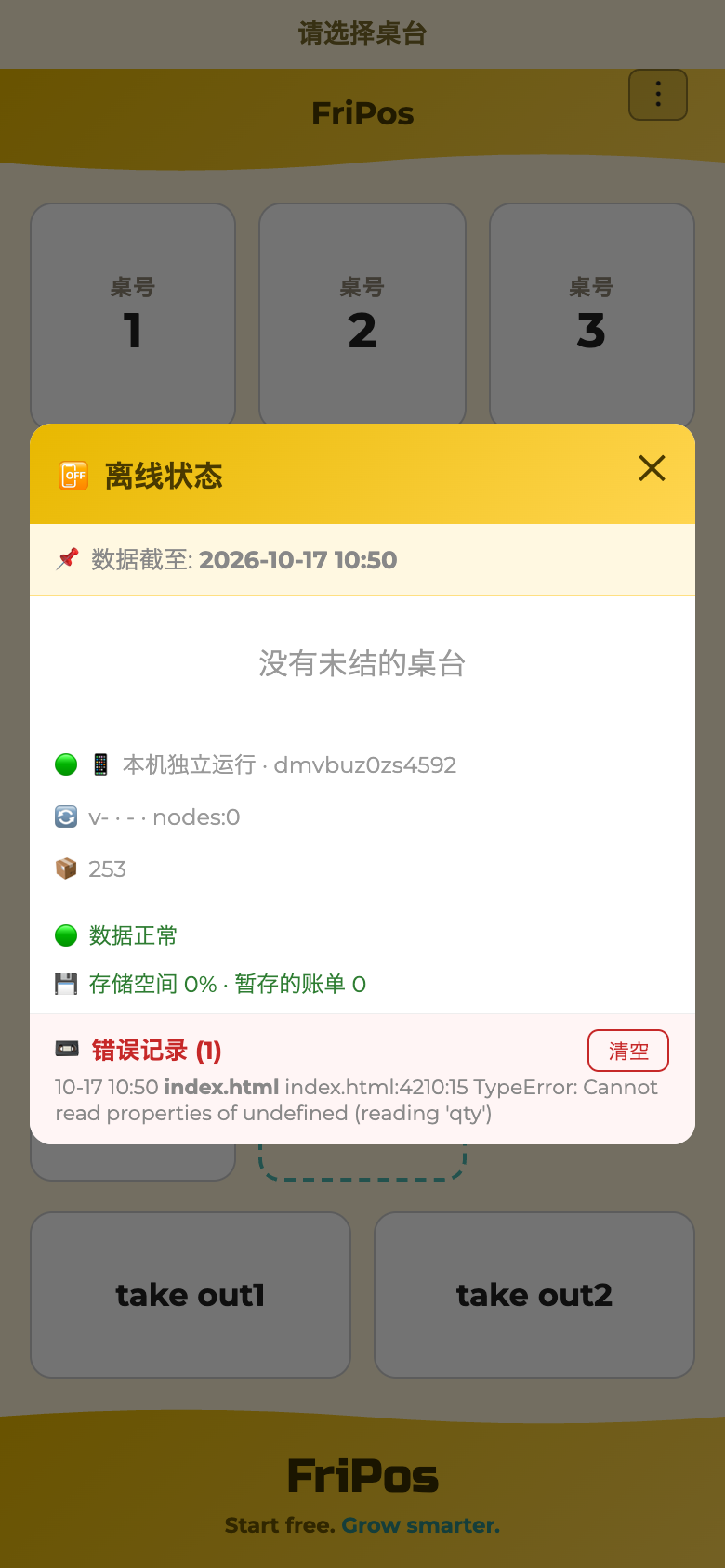
- 还不行的话:打开“📴 离线状态”拉到最底下,可能会有📼 错误记录(App 版)。打开方法:App 版“⋮”→“⚙️ 管理”→“设置”→“📱 本机”→“📴 离线状态”/网页版 收银界面“⋮”→“📴 离线状态”。把那个页面截图发到 LINE(@083jtrjj)——排查速度会快很多
- 错误记录也会随每日备份发送给开发人员,忘了发也能事后查
还是解决不了
在 LINE(@083jtrjj)上说明情况。附上截图会快很多。 AI 立刻回答,解决不了的问题会转给 FriPos 的负责人(开发者本人)。
문제 해결
인쇄가 안 됨
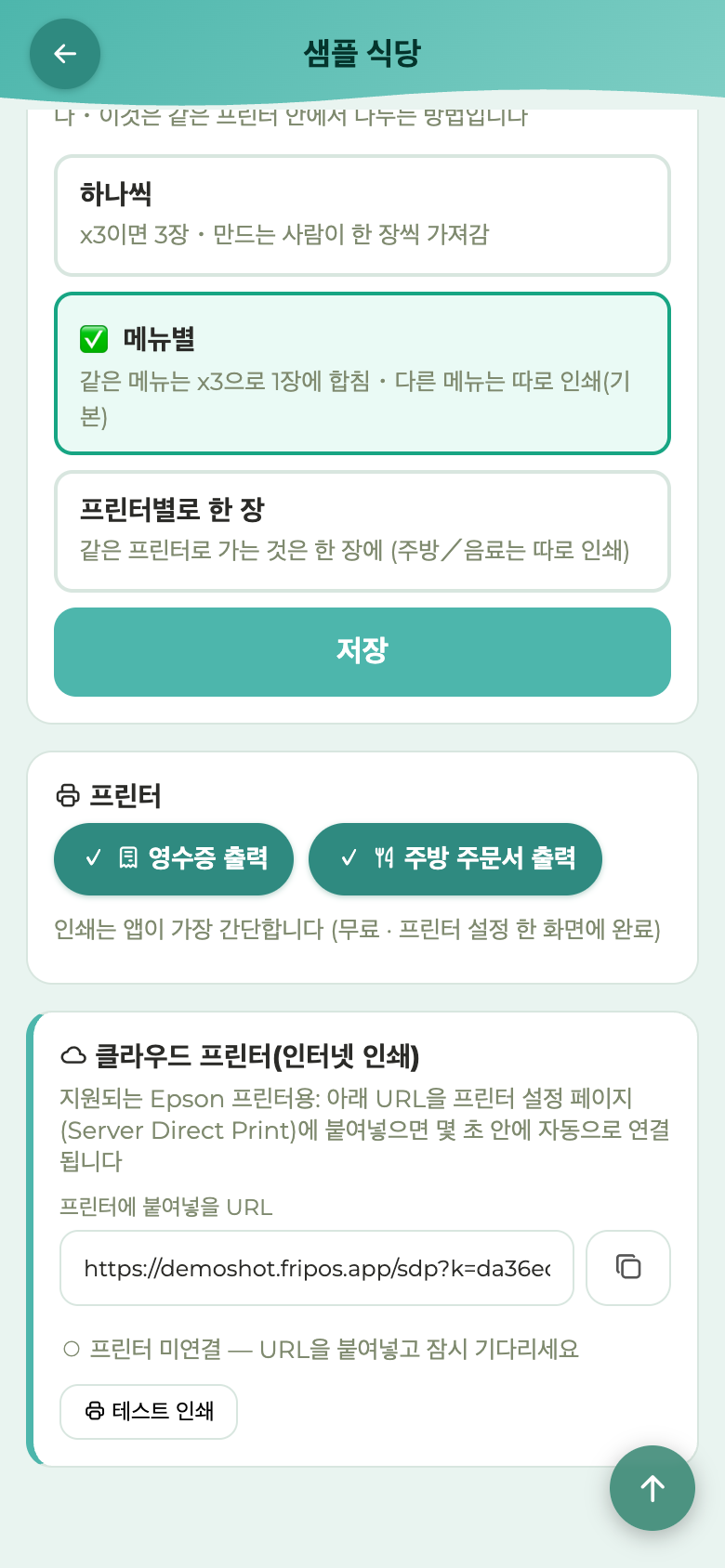
→ 프린터 페이지에 순서가 있습니다(종이 없음·Wi-Fi·재시작 순으로 확인. 고장 나면 다른 프린터로 전환도 가능)
인쇄되지 않은 전표는 ‘복구 대기’에 쌓여 있다가 문제가 해결되면 한꺼번에 인쇄할 수 있습니다 → 복구 방법
 12345
12345
다른 폰에 안 뜸·화면이 갱신되지 않음
- 화면을 당겨서 새로고침(또는 한 번 닫고 다시 열기)
- 그 폰이 Wi-Fi나 데이터에 연결되어 있는지 확인(다른 사이트가 열리는지)
- 매장 Wi-Fi가 느리면 모바일 데이터(4G/5G)로 바꿔도 쓸 수 있습니다
주문이 사라진 게 아닙니다. 다시 연결되면 모두 갱신됩니다.
인터넷이 끊김
입력이 끝난 데이터는 어떤 경우에도 사라지지 않습니다.
브라우저로 쓰는 경우
- 매장 Wi-Fi가 끊겨도 모바일 데이터(4G/5G)가 연결되어 있으면 그대로 쓸 수 있습니다. 폰의 Wi-Fi를 끄고 데이터로 전환——가장 빠른 해결 방법
- 모바일 데이터도 전혀 연결되지 않으면 그동안 새 주문·계산을 입력할 수 없습니다. 종이에 적어 두었다가 연결이 돌아오면 입력하세요
앱으로 쓰는 경우
- 계산대가 기기 안에서 돌아가므로 인터넷이 끊겨도 주문·계산을 계속할 수 있습니다. 다시 연결되면 자동으로 다른 기기와 동기화됩니다
- 같은 매장 Wi-Fi의 기기끼리는 바깥 인터넷이 끊겨도 서로 주문을 공유합니다(Wi-Fi 자체가 끊기면 기기마다 따로 작동하고, 다시 연결되면 데이터가 합쳐집니다)
복구 순서:
- 폰을 Wi-Fi에서 4G/5G로 전환(매장 인터넷만 끊긴 경우 이것으로 바로 해결됩니다)
- 라우터 전원 껐다 켜기(30초 기다렸다가)
- 프린터는 매장 Wi-Fi에 연결되어 있으므로 라우터가 복구되면 자동으로 다시 연결됩니다. 인쇄되지 않은 전표는 → 복구 대기에서 인쇄
앱 기기를 쓸 수 없다 · 앱을 그만 쓰고 싶다
앱을 켠 휴대폰이 주방 주문서를 인쇄하는 매장에서 그 휴대폰과 클라우드가 90초 동안 연결되지 않으면 웹 계산대 위에 빨간 배너 ‘이 화면에서는 종이가 나오지 않습니다’가 나옵니다. 웹 계산대는 그대로 쓸 수 있습니다.
- 여기서 넣은 주문은 주방에 말로 전해 주세요
- 그동안에는 손님의 QR 주문을 받지 않습니다(손님 화면에 ‘지금은 온라인 주문이 잠시 안 됩니다. 직원에게 직접 주문해 주세요.’가 나옵니다)
- 공유기나 앱 휴대폰을 확인해 주세요. 연결되면 배너가 사라지고 밀린 주문서가 나옵니다. 2시간이 지난 주문서는 인쇄할지 앱이 물어봅니다
- 클라우드 프린터를 쓰는 매장에는 배너가 나오지 않습니다
앱 휴대폰이 고장 나면 다른 휴대폰에 앱을 설치하고 매장에 연결하세요 → 앱 버전 설치. 연결되면 배너가 사라집니다.
앱을 그만 쓸 때는 아무것도 하지 않아도 됩니다. 앱 휴대폰이 14일 동안 매장에 연결되지 않으면 배너가 더 이상 나오지 않고, 손님의 QR 주문도 다시 받습니다.
PIN을 잊음
- 직원 PIN: 오너가 관리 화면의 직원 설정에서 새로 변경 가능
- 사장님 PIN: 매장과 연결한 LINE에서 LINE(@083jtrjj)에 ‘PIN을 잊었다’라고 보내고, 매장 링크(매장 만들 때 저장한 ○○○.fripos.app 형태의 URL)를 채팅에 붙여 주세요. 새 PIN이 그 LINE으로 옵니다
- 다른 LINE에서 요청하면(직원의 LINE·새로 만든 LINE 등) PIN은 바뀌지 않습니다. 매장과 연결한 LINE에 확인 버튼이 오고, 사장님이 그 버튼을 눌렀을 때만 새 PIN이 발급됩니다(매장당 하루 1번·버튼은 24시간 안에 누를 수 있음)
- LINE과 연결하지 않은 매장은 PIN을 다시 받을 수 없습니다. 개업 전에 LINE 연결을 권하는 이유입니다
- 매장 링크를 못 찾을 때: 만들 때 화면의 QR/URL 백업·브라우저 기록·같이 일하는 사람의 폰을 찾아보세요
- PIN을 계속 틀렸을 때: 10분 안에 서로 다른 PIN 10개가 틀리면 매장이 잠시 PIN을 받지 않습니다(화면에 몇 분 기다릴지 나옵니다). 매장에서 쓰는 회선(매장 Wi-Fi 등)에서 틀린 것이라면, 매장과 연결한 LINE에 ‘🔓 해제’ 버튼이 오고 누르면 바로 돌아옵니다
휴대폰을 잃어버림
- 매장의 휴대폰에는 번호가 있습니다. 로그인 화면의 ‘POS 로그인’ 오른쪽에 ‘1번 기기’‘2번 기기’…로 나옵니다
- 잃어버리면 LINE(@083jtrjj)으로 ‘○번 기기를 잃어버렸어요’라고 보내 주세요. 번호를 모르면 남아 있는 휴대폰의 번호를 모두 보내 주세요
- 잃어버린 휴대폰이 악용되면 사장님 PIN이 노출되거나 돈을 받는 PromptPay 계좌가 바뀔 수 있습니다
- FriPos가 그 휴대폰을 중지하고, 사장님 PIN도 새로 바꿔서 매장과 연결한 LINE으로 보냅니다. 새 PIN은 관리 화면에서 언제든지 원하는 번호로 바꿀 수 있습니다
- 매장과 연결한 LINE에서 보낸 요청만 받습니다. 매장을 LINE과 연결하지 않았으면 이 방법은 쓸 수 없습니다
계산을 잘못함
→ 계산 페이지에 순서가 있습니다(관리 화면에서. 설정 켜기+확인 2번+이유 입력으로 매출에서 올바르게 취소)
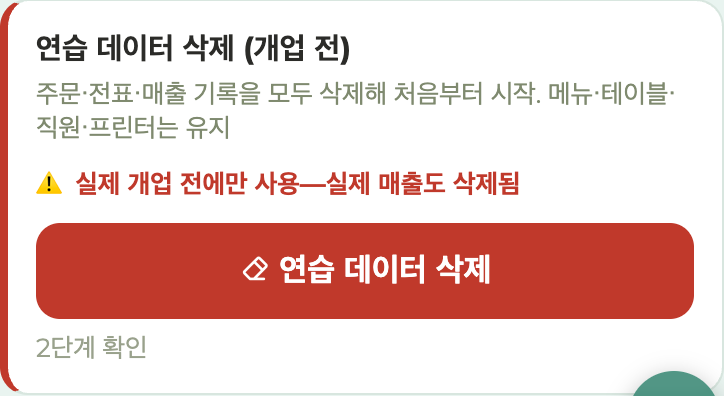
연습·테스트 기록 지우기
개업 전 연습으로 넣은 주문·계산은 리셋해서 깨끗한 상태로 개업할 수 있습니다.
- 관리 화면 → 설정 → 맨 아래 ‘연습 데이터 삭제(개업 전)’
- 확인이 2번: ①경고 → ②사장님 PIN(매출 기록이 모두 지워지는 작업이라 일부러 두 번 확인합니다)
- 지워지는 것은 매출·주문·계산 기록(테스트 사진·인쇄 대기 전표 포함). 메뉴·테이블·직원·출퇴근 기록(급여)·프린터 설정은 그대로
- ‘언제·어디서 실행했는지’ 기록이 매장에 남습니다(실수 조사용)
- 지울 때도 매장과 연결한 LINE으로 알림이 갑니다(LINE과 연결하지 않은 매장에는 알림이 가지 않습니다)
영업을 시작한 뒤에는 쓰지 마세요(진짜 매출도 지워집니다). 지운 기록은 되돌릴 수 없습니다——그래서 실행 전 확인이 2번 나오는 것입니다.
동작이 느림
- 브라우저 탭을 너무 많이 열었으면 닫기
- 폰 재시작
- 그래도 느리면 LINE으로 ‘느려요’와 대략적인 시간대를 보내 주세요(원인을 조사합니다)
화면이 이상함·에러가 남
- 먼저 한 번 닫고 다시 열기. 대부분 이걸로 해결(데이터는 안 사라짐)
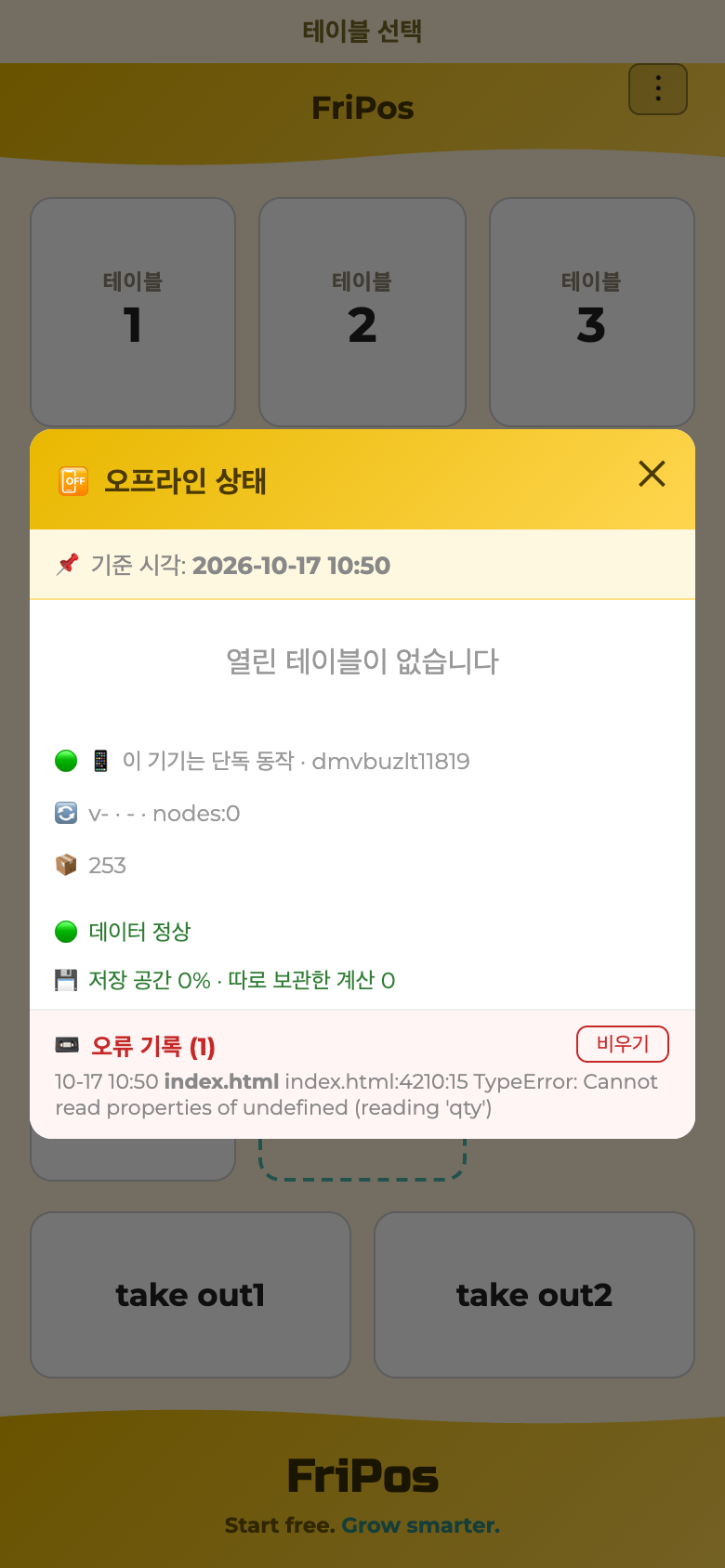
- 안 되면: ‘📴 오프라인 상태’를 열면 맨 아래에 📼 에러 기록(앱 버전)이 있을 수 있습니다. 여는 방법: 앱 버전 ‘⋮’ → ‘⚙️ 관리’ → ‘설정’ → ‘📱 이 기기’ → ‘📴 오프라인 상태’/ 웹 버전 계산대 ‘⋮’ → ‘📴 오프라인 상태’. 그 화면의 스크린샷을 LINE(@083jtrjj)에 보내 주세요——원인을 훨씬 빨리 찾을 수 있습니다
- 에러 기록은 매일 자동 백업과 함께 개발자에게도 전달되므로 못 보내도 나중에 조사할 수 있습니다
그래도 해결 안 되면
LINE(@083jtrjj)에 상황을 보내 주세요. 화면 스크린샷을 붙이면 훨씬 빠릅니다. AI가 바로 답하고, 해결 못 하는 내용은 FriPos 운영자(개발자 본인)에게 전달됩니다.