จอครัว (KDS)
คืออะไร
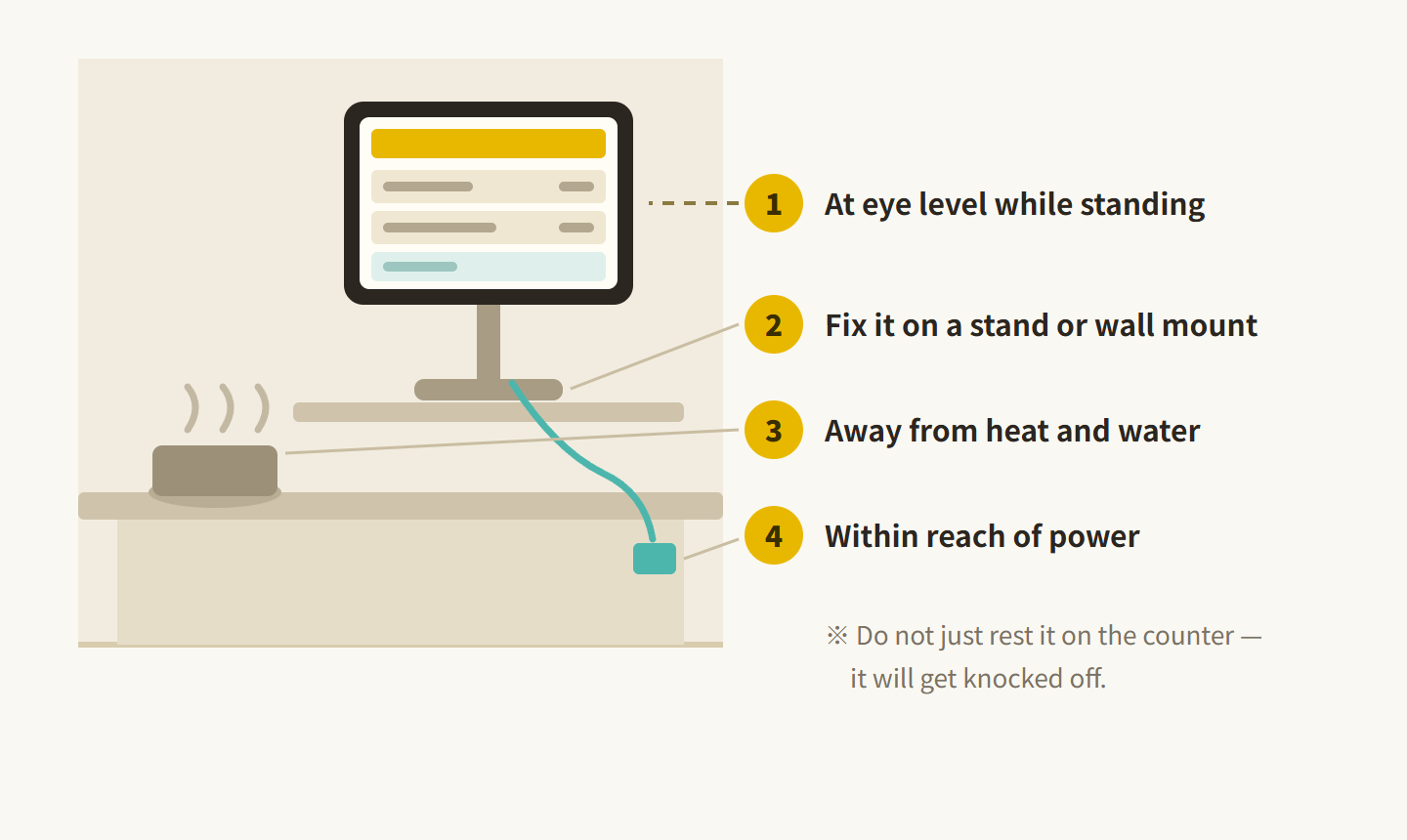
ตั้งแท็บเล็ต (หรือมือถือ) ไว้ในครัว แล้วออเดอร์จะขึ้นมาเรียงให้เอง ใช้แทนบิลกระดาษหรือใช้คู่กันก็ได้
- หน้าทำ…รวมเมนูเดียวกันให้เห็น (“ไก่ทอดตอนนี้รวม 5 จาน”) ทำทีเดียวหลายจาน เร็วขึ้น
- หน้าเสิร์ฟ…แยกตามโต๊ะ (“โต๊ะ 3 อีก 2 อย่างครบ”) ลดการลืมเสิร์ฟหรือเสิร์ฟตกหล่น
- ทำเสร็จ·เสิร์ฟแล้ว แตะเพื่อตัดออก พอมีข้อมูลสะสม จะดูได้ว่าแต่ละเมนูใช้เวลาเสิร์ฟจริงเท่าไหร่ (เปิดในเบราว์เซอร์ “URL ร้าน + /kds/report”)
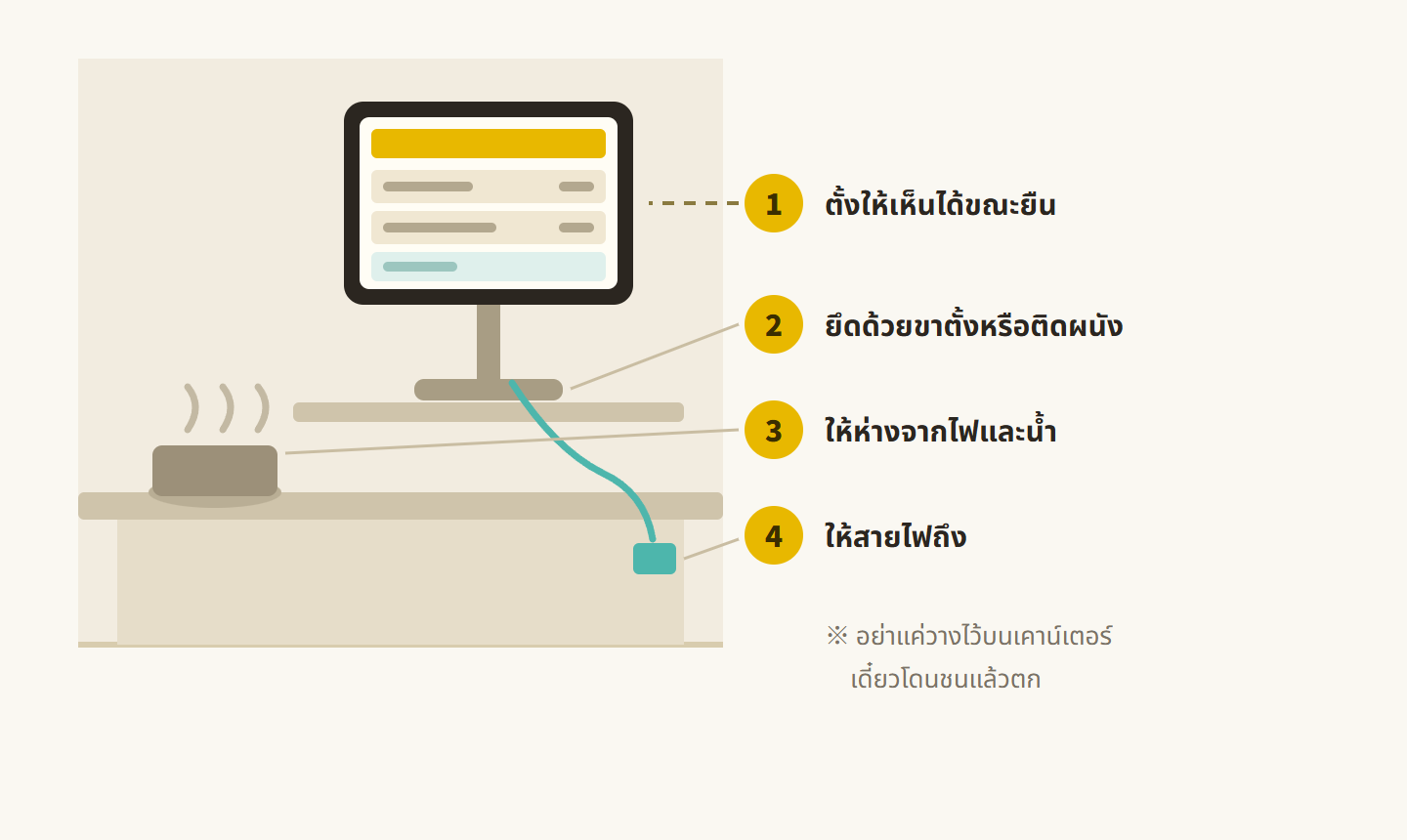
เริ่มยังไง
- อัปเป็นแพ็กเกจ ฿499 ขึ้นไป → เปลี่ยนแพ็กเกจ
- เอาแท็บเล็ต/มือถือที่จะตั้งไว้ในครัว เปิด “เกมครัว” ในหน้าแรกของหน้าจอจัดการ
- ปรับว่าใครขึ้นจอ·หน้าตา·แสดง/ไม่แสดง ที่หน้าจอจัดการ → “ตั้งค่าเกมครัว”
หน้า “ทำ”
- ออเดอร์เข้ามาจะรวมตามเมนูแล้วเรียงให้
- ทำเสร็จแตะตัดออก (แตะพลาดก็ยกเลิกได้)
- ของที่ออกได้ทันทีอย่างเครื่องดื่ม ใส่เครื่องหมาย⚡ทีละเมนูในหน้าจอจัดการ จะแยกไปอีกแถว ไม่ปนกับคิวทำอาหารจริง
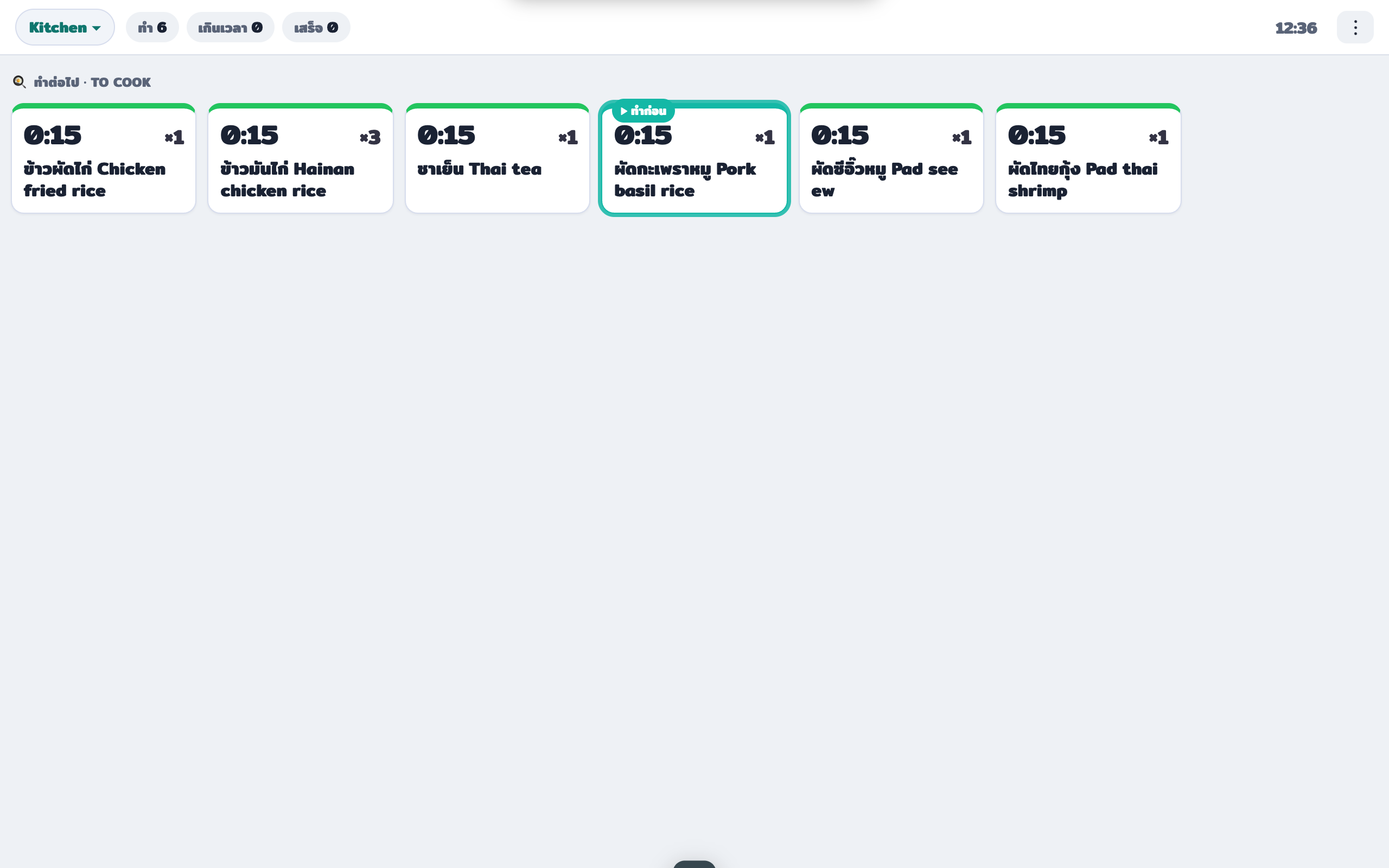 ↑ เมนูเดียวกันรวมเป็น “×3”
หน้า “เสิร์ฟ”
- จานที่ทำเสร็จแล้วขึ้นเรียงกัน แต่ละจานบอกว่าต้องส่งโต๊ะไหน
- ส่งถึงโต๊ะแล้ว ให้กดปุ่มของโต๊ะนั้น (“ส่งแล้ว”)
- เปิดจากเบราว์เซอร์ “URL ร้าน + /dishup”
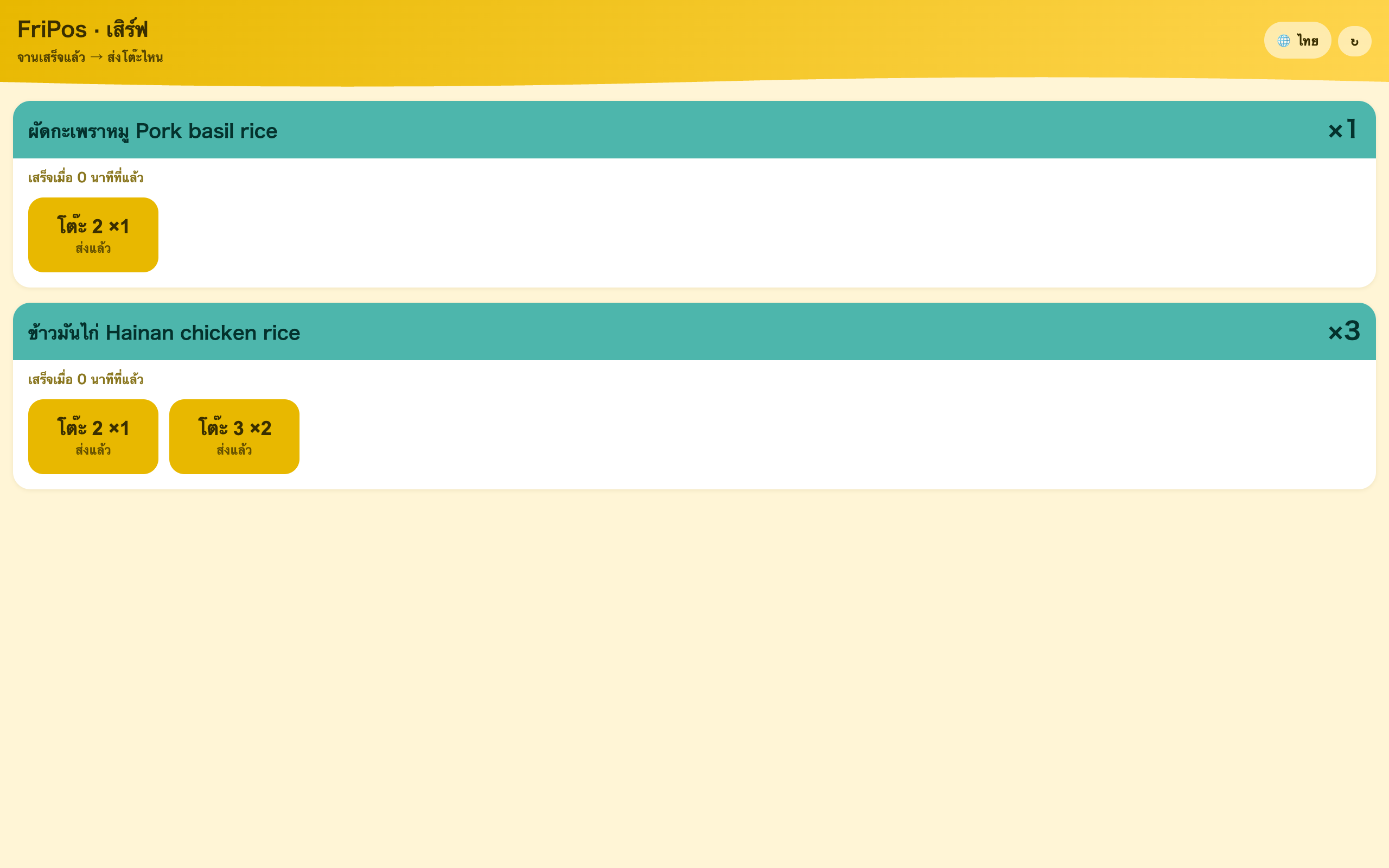 ← ส่งถึงโต๊ะแล้ว กดปุ่มนี้
หน้าตา 2 แบบ
ฟังก์ชันเดียวกัน เลือกหน้าตาได้ 2 แบบ:
- 🎮เกม (ค่าเริ่มต้น)…จานที่ทำเสร็จกองสูงขึ้นแบบเกม เห็นความตั้งใจของน้อง ๆ ในครัว
- 📋มาตรฐาน…หน้าจอเรียบ ๆ สำหรับทำงาน
สลับที่บนสุดของ “ตั้งค่าเกมครัว” ในหน้าจอจัดการ ตั้งครั้งเดียวใช้ทั้งร้าน (พนักงานเลือกเองไม่ได้) เลือกแล้วแต่ละจอเปลี่ยนตอนรีเฟรชถัดไป เนื้อหา·ข้อมูลเหมือนกันทุกอย่าง
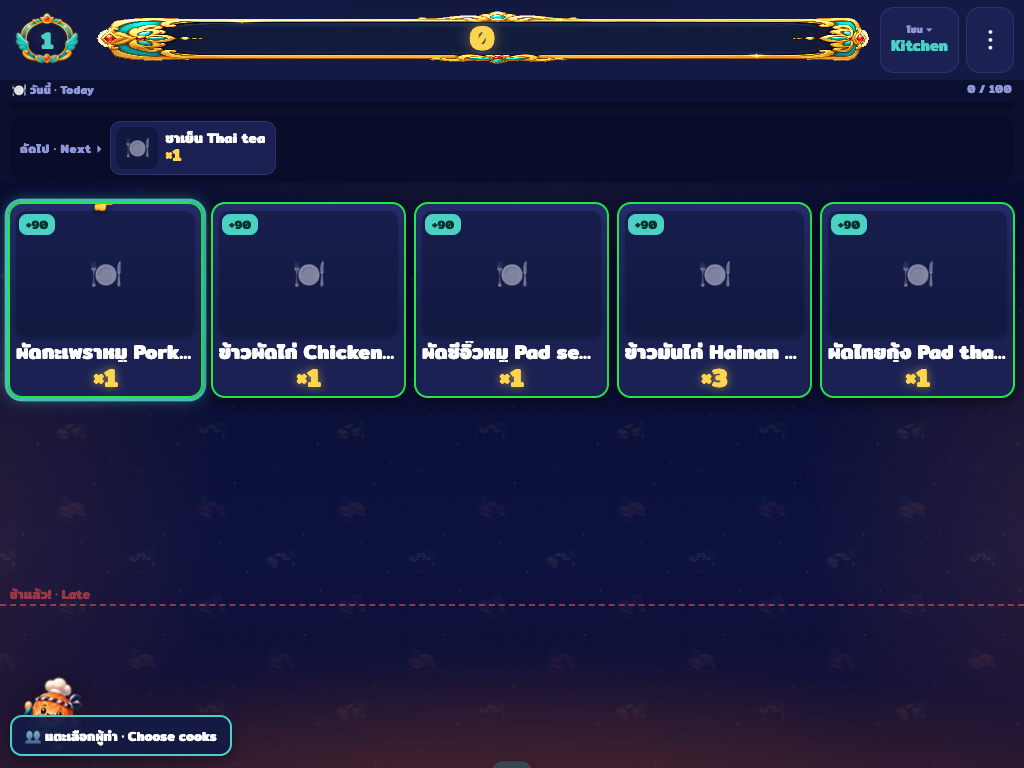 ↑ จำนวนจานที่ทำวันนี้เพิ่มขึ้นตรงนี้
แยกตามจุด
ตั้งแท็บเล็ตแยกตามจุด เตาย่าง·เตาทอด·เครื่องดื่ม ให้แต่ละจอเห็นเฉพาะงานของตัวเอง
- เมนูไหนอยู่จุดไหน ขึ้นอยู่กับการตั้งเครื่องพิมพ์ครัวของเมนูนั้น (ตั้งค่าการพิมพ์)
- ใน “ตั้งค่าเกมครัว” สลับได้ทีละจุด·ทีละเมนูว่า “ขึ้นจอครัว/ไม่ขึ้น” (ไม่ขึ้น = ใช้บิลกระดาษอย่างเดียว)
เร่งด่วน·ทำก่อน
โดนถาม “โต๊ะนั้นอาหารยังคะ?” ฝั่งหน้าร้านเปิดหน้าเร่งด่วน (เบราว์เซอร์ “URL ร้าน + /rush”) แล้วเลือกเมนูนั้นจากรายการที่กำลังทำ จอครัวจะมี🔔ติดที่เมนูนั้นให้เด่น ทำก่อนได้เลย 🔔ติดค้างไว้ รีเฟรชจอก็ไม่หาย
จอค้าง·จอหยุด
เน็ตหลุด จอครัวจะขึ้นแถบออฟไลน์ ระหว่างที่แถบขึ้นอยู่ ออเดอร์ใหม่อาจยังไม่แสดง เช็กจากบิลกระดาษหรือหน้าจอขายก่อน พอเน็ตกลับมา จอจะอัปเดตให้เองอัตโนมัติ
Kitchen display (KDS)
What it is
A screen on a tablet (or phone) in the kitchen where new orders appear automatically. Use it instead of paper tickets, or alongside them.
- Cook view … orders for the same dish are grouped together ("fried chicken: 5 plates right now"), so you can cook in batches and work faster
- Serve view … grouped by table ("table 3 needs 2 more dishes to complete"). This means fewer forgotten or missed dishes
- Tap to clear each dish once it's cooked or served. As data builds up, you can also see a report of the actual serving time for each dish (open "your shop URL + /kds/report" in a browser)
Getting started
- Move to the ฿499 plan or above → Change plan
- On the kitchen tablet/phone, open "Kitchen" on the admin screen home
- Set which staff appear, the display style, and what to show or hide in admin screen → "Kitchen setup"
The Cook view
- New orders are combined by dish and listed
- Tap to clear when cooked (you can undo it if you tap by mistake)
- For quick items like drinks, add a ⚡ mark to each item in the admin screen's menu — they're shown separately and don't mix with the main cooking list
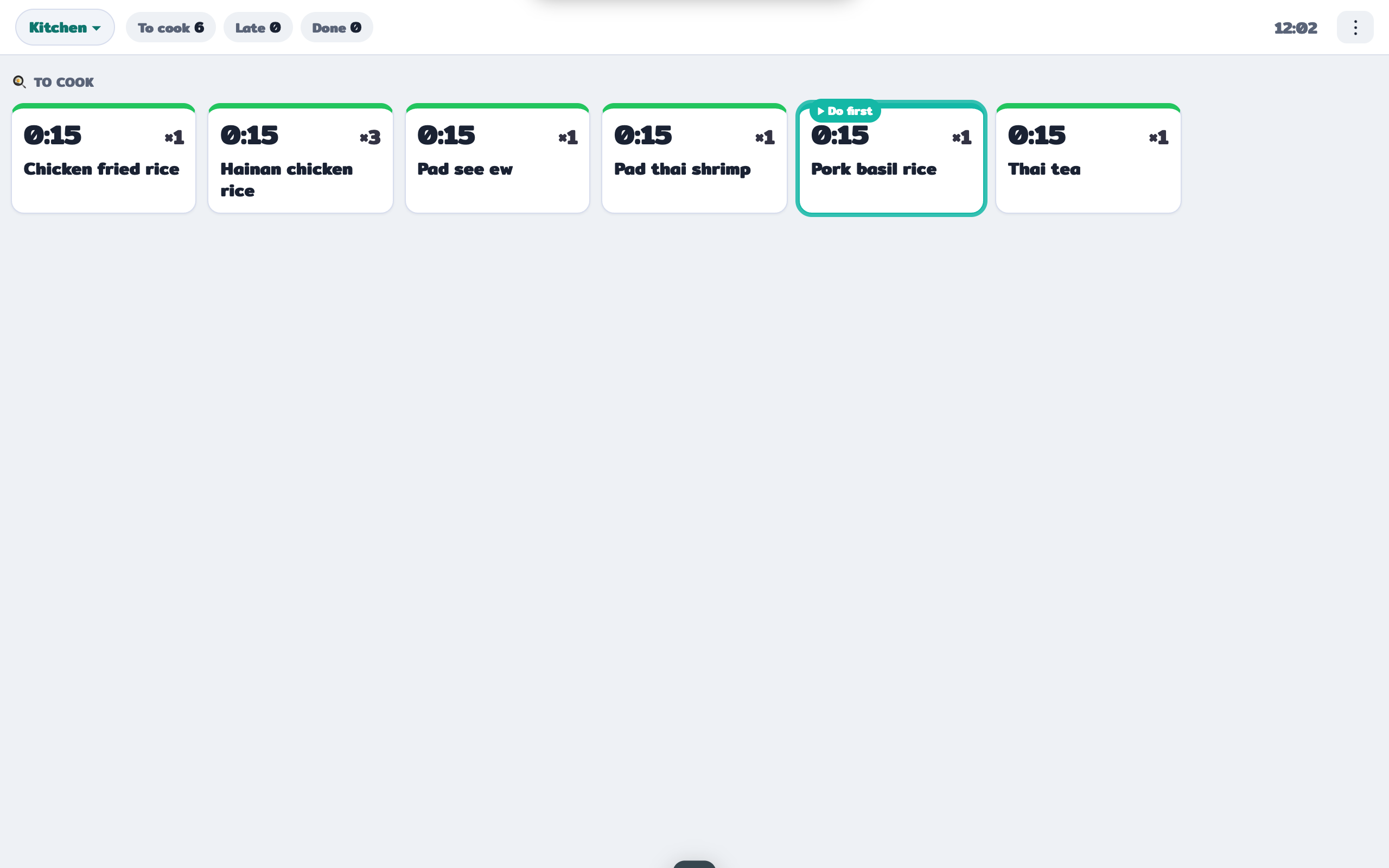 ↑ Same dishes are combined: "×3"
The Serve view
- Ready dishes are listed, each showing which table it goes to
- After you take it to the table, tap that table's button ("Served")
- Open it in a browser at "your shop URL + /dishup"
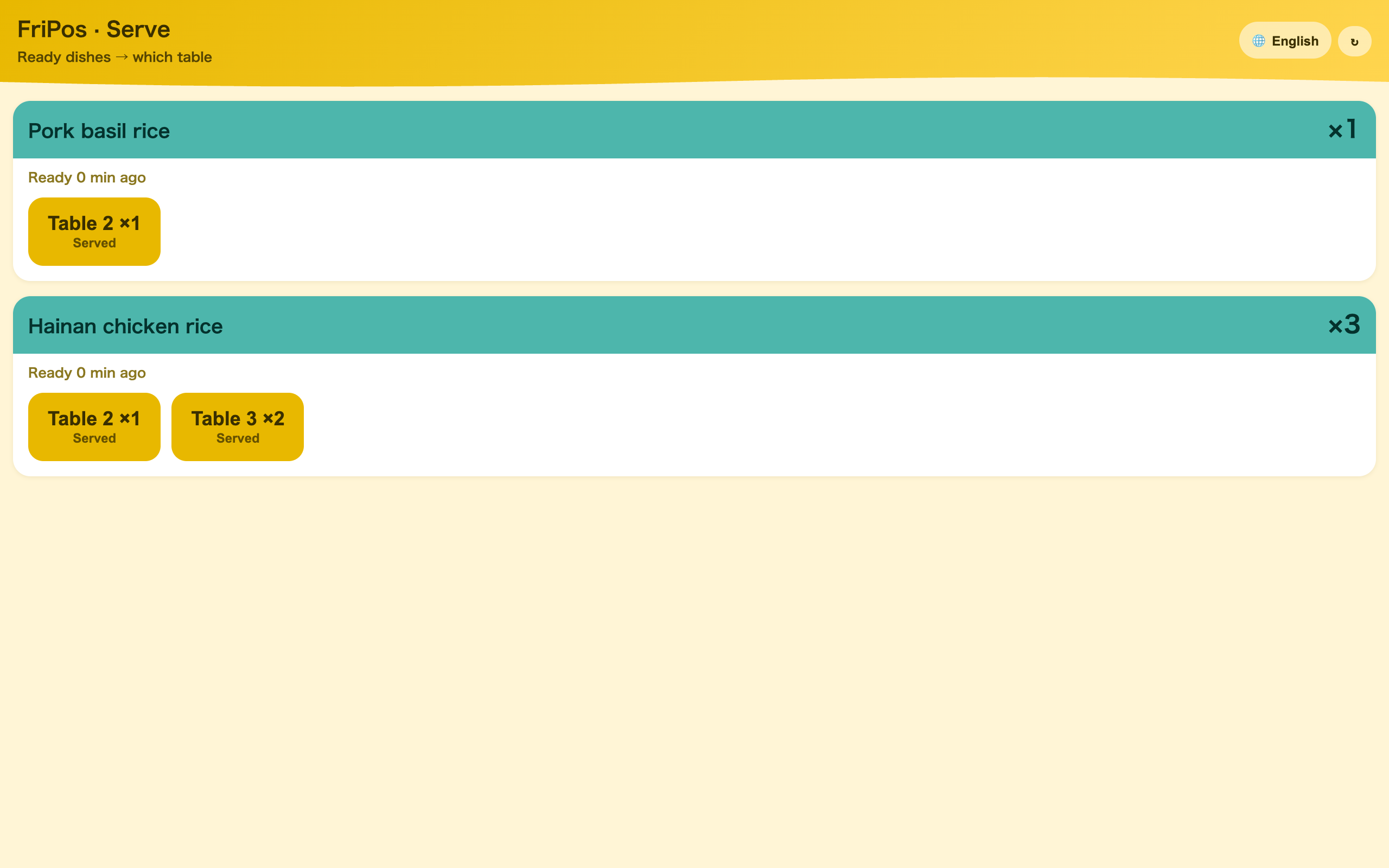 ← Tap this button after serving
Two looks
The features are the same, but you can choose between two looks:
- 🎮 Game (the default) … cooked plates stack up like a game — young kitchen staff tend to enjoy watching it grow
- 📋 Standard … a plain, business-style screen
Choose it at the top of "Kitchen setup" — the setting applies to the whole shop (staff can't choose their own). Each screen switches the next time it refreshes; the content and data are the same.
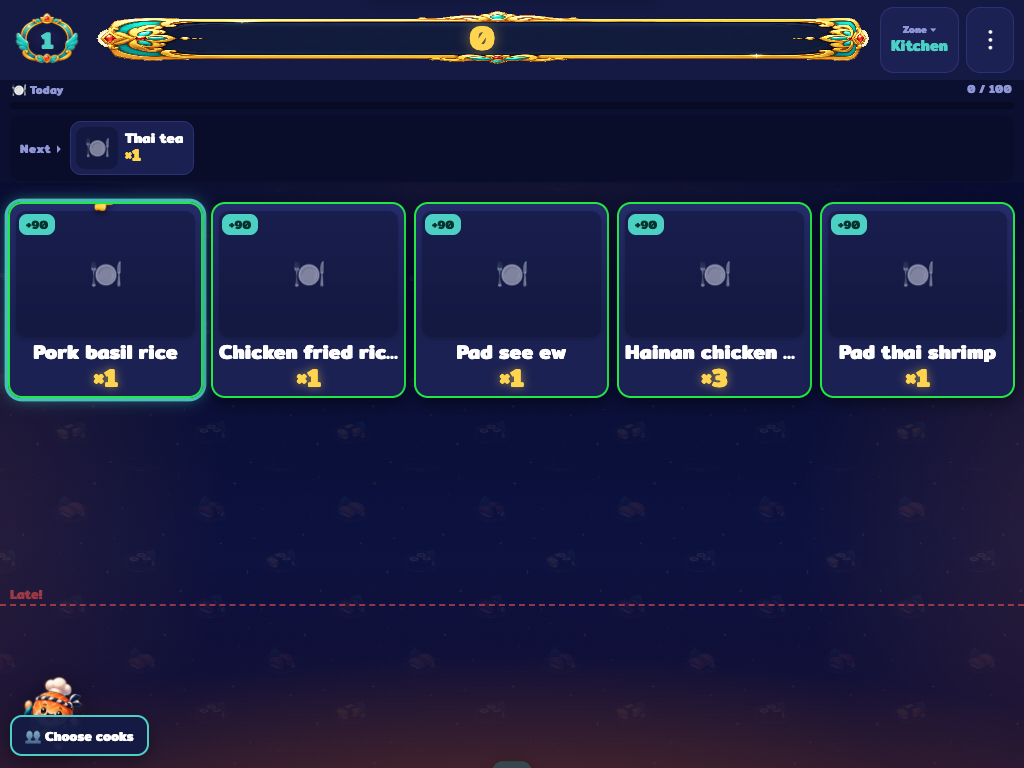 ↑ Dishes made today count up here
Splitting by station
Put a tablet at each station — grill, fryer, drinks — and each shows only its own orders.
- Which station an item goes to is decided by the item's kitchen printer (print settings)
- In "Kitchen setup", you can set "show on kitchen screen / don't" per station and per item (if not shown, it prints on paper tickets only)
Rush · priority
When a guest asks "where's our food?", floor staff open the rush screen (browser, "your shop URL + /rush") and choose that dish from the dishes being cooked. The dish gets a 🔔 on the kitchen screen so it stands out and can be made first. The 🔔 stays on — reloading the screen doesn't remove it.
If the screen stops updating
When the connection drops, an offline banner appears on the KDS. While it shows, new orders may be missing from the screen — check paper tickets or the register. It updates automatically when the connection comes back.
キッチンディスプレイ
どんな機能か
キッチンに置いたタブレット(またはスマホ)に、注文が自動で並ぶ画面です。印刷した伝票の代わり・または併用で使えます。
- 作る画面…同じ料理をまとめて表示(「唐揚げ、いま合計5皿」)。まとめ調理でスピードが上がる
- 出す画面…テーブルごとに表示(「3番テーブル、あと2品で全部そろう」)。出し忘れ・出し漏れが減る
- 作った・出したはタップで消し込み。データが溜まると、料理ごとの提供時間の実力表も見られます(ブラウザで「店のURL+/kds/report」を開きます)
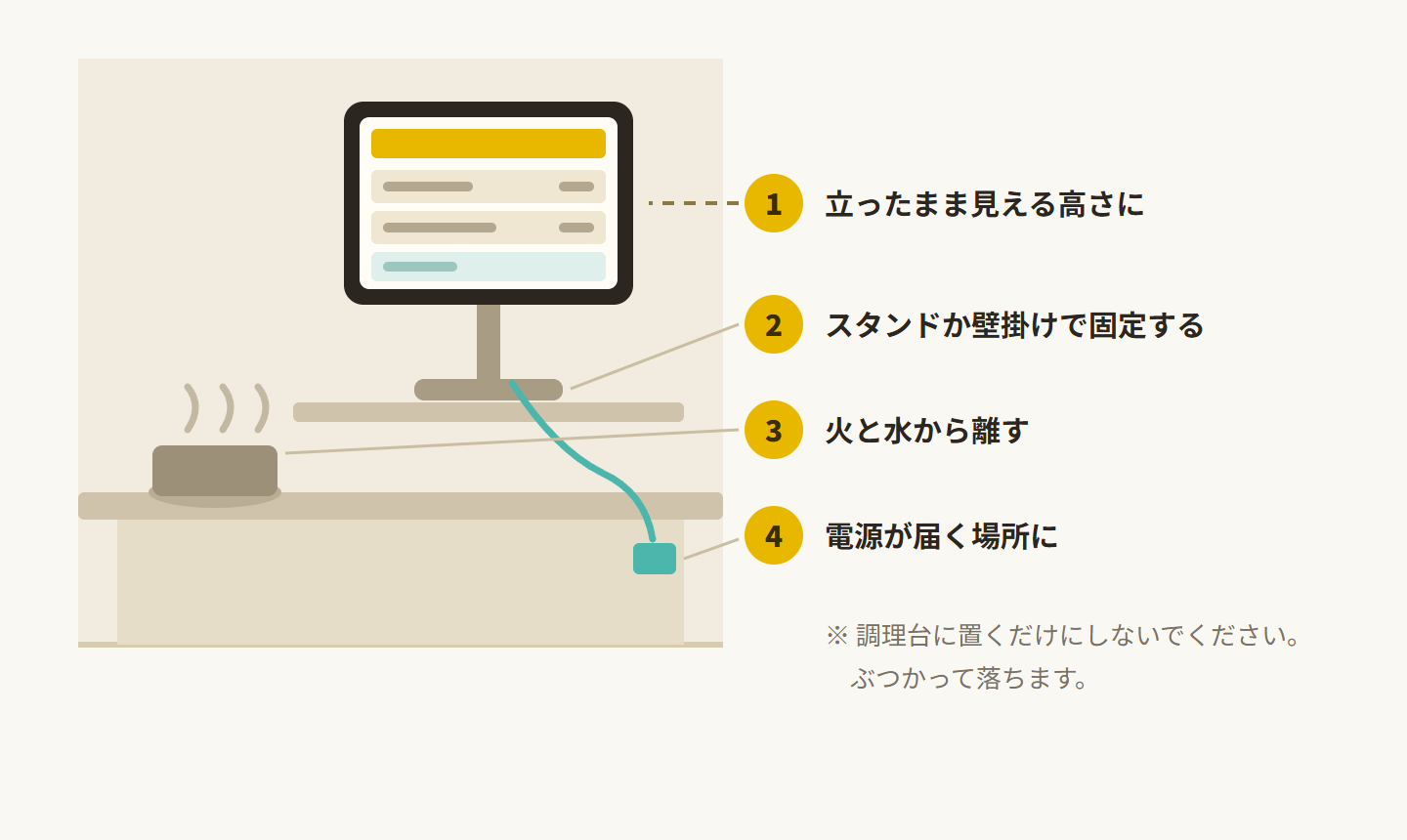
始め方
- ฿499プラン以上にする → プラン変更
- キッチンに置くタブレット/スマホで、管理画面ホームの「キッチン」タイルを開く
- 名簿に出す人・見た目・出す/出さないの調整は、管理画面 → 「キッチン設定」
「作る」画面
- 注文が入ると料理ごとに合算されて並びます
- 作り終えたらタップで消し込み(間違えたら取り消しもできます)
- ドリンクなど「すぐ出せるメニュー」は、管理画面のメニューで1品ずつ⚡を付けると別扱いになり、本命の調理列に混ざりません
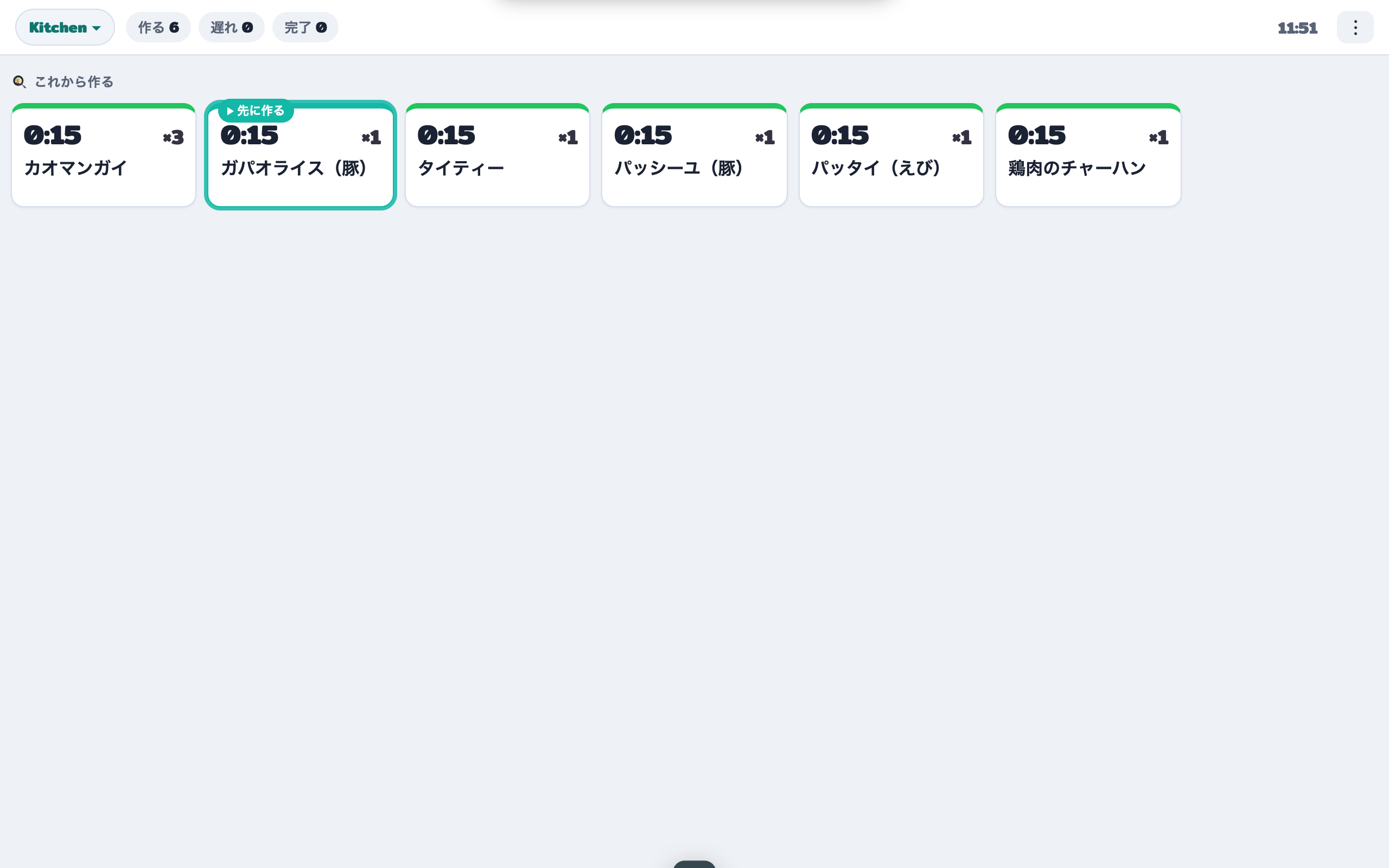 ↑ 同じ料理は合わせて「×3」
「出す」画面
- できあがった料理が並び、それぞれどのテーブルへ運ぶかが出ます
- 運んだら、そのテーブルのボタン(「運んだ」)を押します
- 出す画面はブラウザで「店のURL+/dishup」を開きます
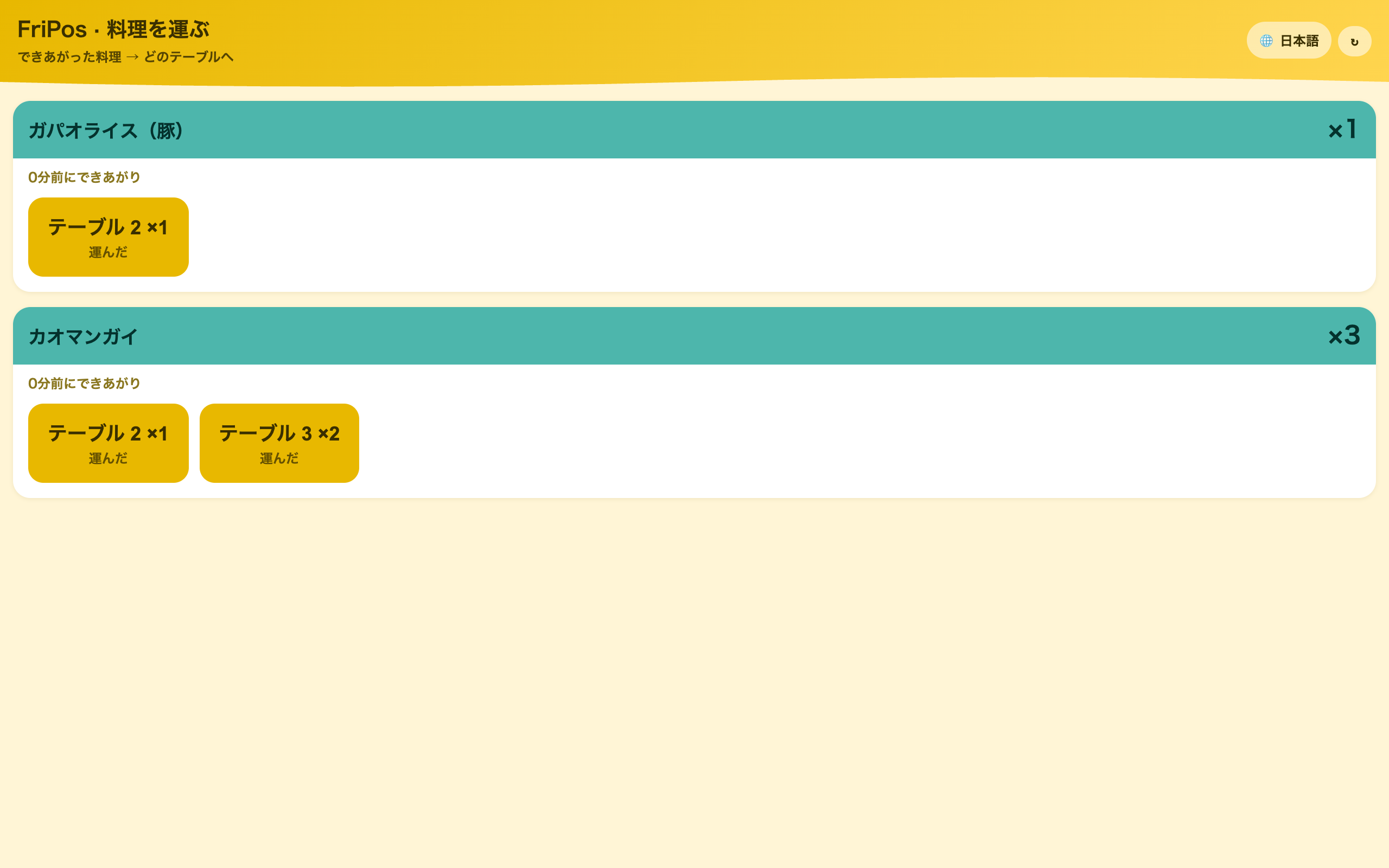 ← 運んだら、このボタンを押す
2つの見た目
同じ機能で、見た目を2種類から選べます:
- 🎮ゲーム(最初はこちら)…作った皿数が積み上がっていくゲーム風画面。若いスタッフのやる気が見える
- 📋標準…落ち着いた業務画面
切り替えは管理画面の「キッチン設定」の一番上で、店として決めます(スタッフ個人は選べません)。選ぶと各端末は次の画面更新で切り替わり、中身・データは同じです。
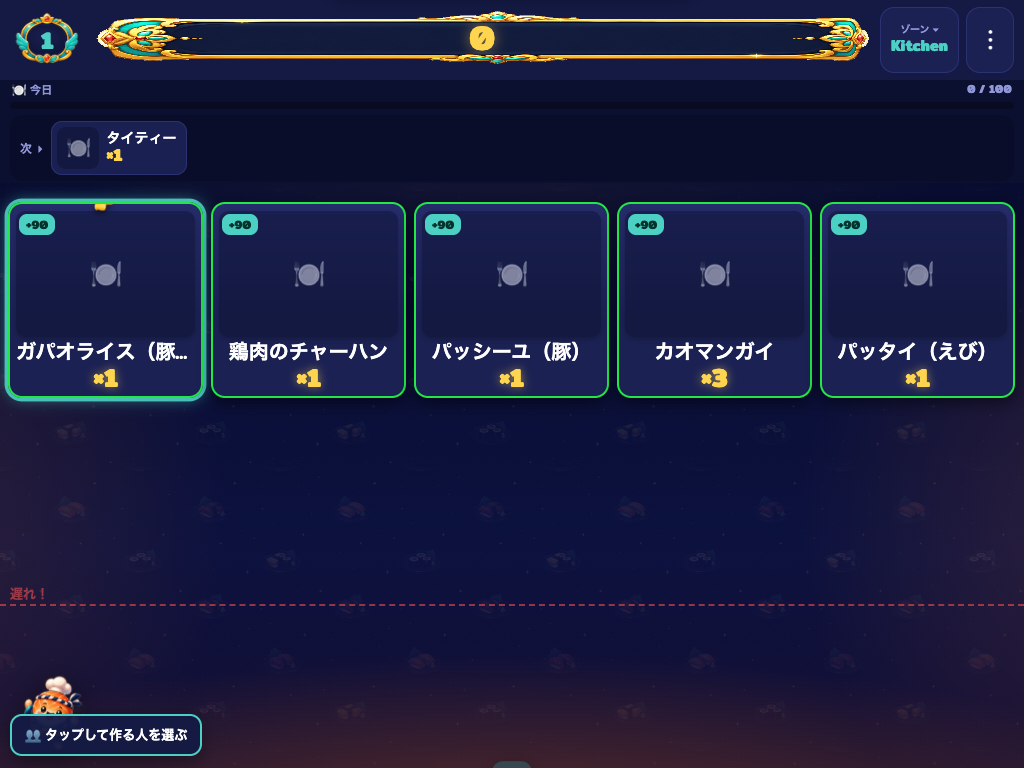 ↑ 作った皿の数がここで増える
持ち場ごとに分ける
焼き場・揚げ場・ドリンクなど持ち場ごとにタブレットを置き、それぞれ自分の担当の注文だけを表示できます。
- どのメニューがどの持ち場かは、メニューのキッチンプリンター(印刷の設定)で決まります
- 管理画面の「キッチン設定」では、持ち場ごと・メニューごとに「キッチン画面に出す/出さない」を切り替えられます(出さない=印刷した伝票だけ)
急ぎ・優先
「あのテーブルの料理まだ?」と言われたら、ホール側で急ぎ指定画面(ブラウザで「店のURL+/rush」)を開いて、いま作っている料理の中から該当のものを選ぶだけ。キッチン画面でその料理に🔔が付いて目立ち、優先して作れます。🔔は付けたまま残るので、途中で画面が再読み込みされても消えません。
画面が止まったら
通信が切れるとKDS画面にオフラインの帯が出ます。帯が出ている間の新しい注文は表示されていない可能性があるため、印刷した伝票かレジ画面で確認してください。回線が戻れば自動で追いつきます。
厨房显示屏 (KDS)
是什么功能
在厨房的平板(或手机)上显示订单的屏幕,新订单会自动排列出来。可以代替纸质单,也可以和纸质单一起用。
- 制作界面…同一道菜合并显示(“炸鸡,现在共5盘”)。可以一起做,出餐更快
- 出菜界面…按桌显示(“3号桌,还差2道就齐”)。少漏菜、少忘菜
- 做好或上好后,点一下就会消掉。数据积累后,还能看每道菜实际出餐时间的报表(浏览器打开“店铺URL + /kds/report”)
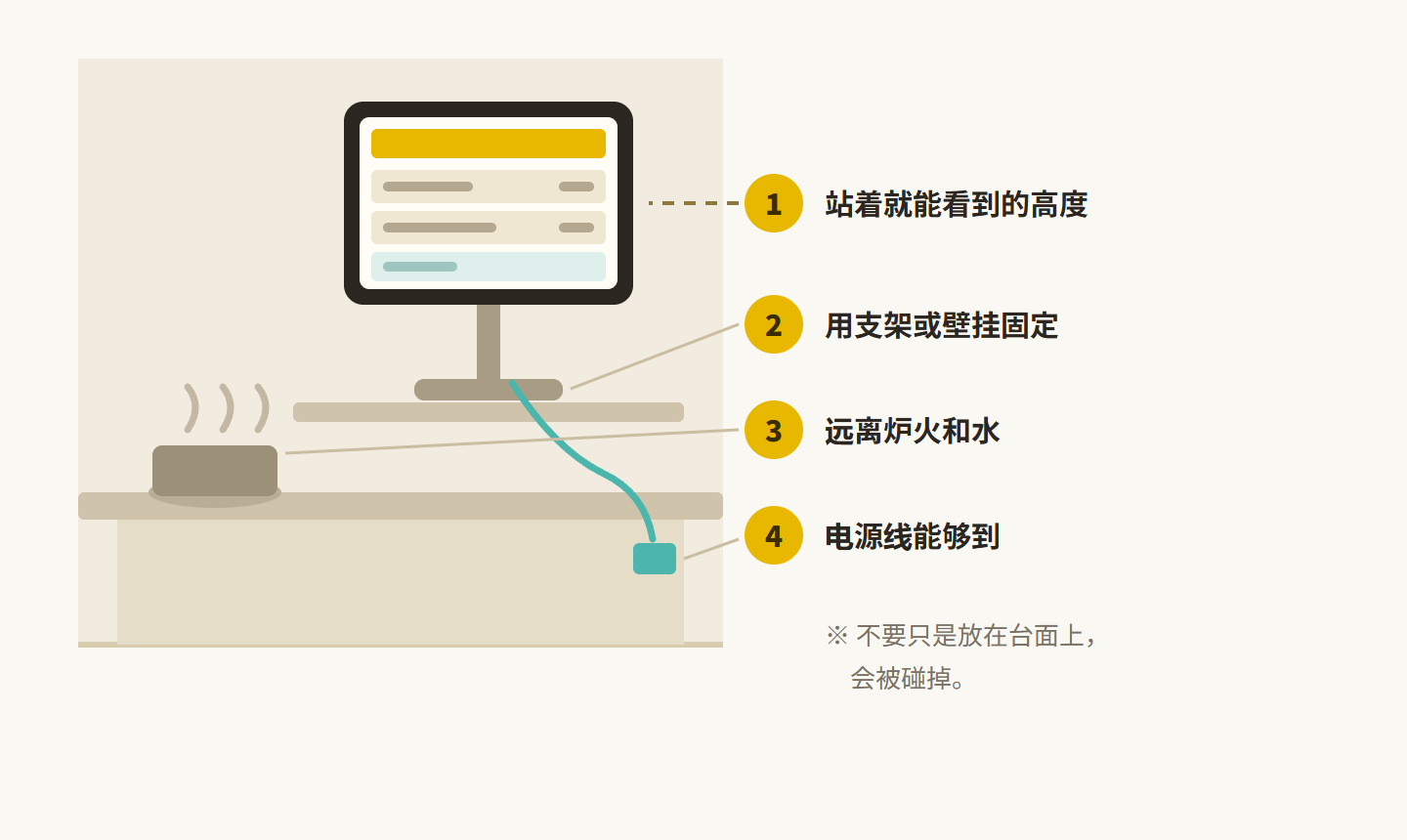
怎么开始
- 升到 ฿499 以上套餐 → 更换套餐
- 用放厨房的平板/手机,打开管理首页上的“厨房”
- 显示哪些员工、屏幕外观、显示或隐藏哪些内容,在管理界面 →“厨房设置”里调整
“制作”界面
- 订单进来后按菜品合并排列
- 做完点一下消掉(点错可撤销)
- 饮料等“拿了就能上”的菜品,在管理界面的菜单里逐个标上⚡,就会单独列出,不和需要烹饪的菜混在一起
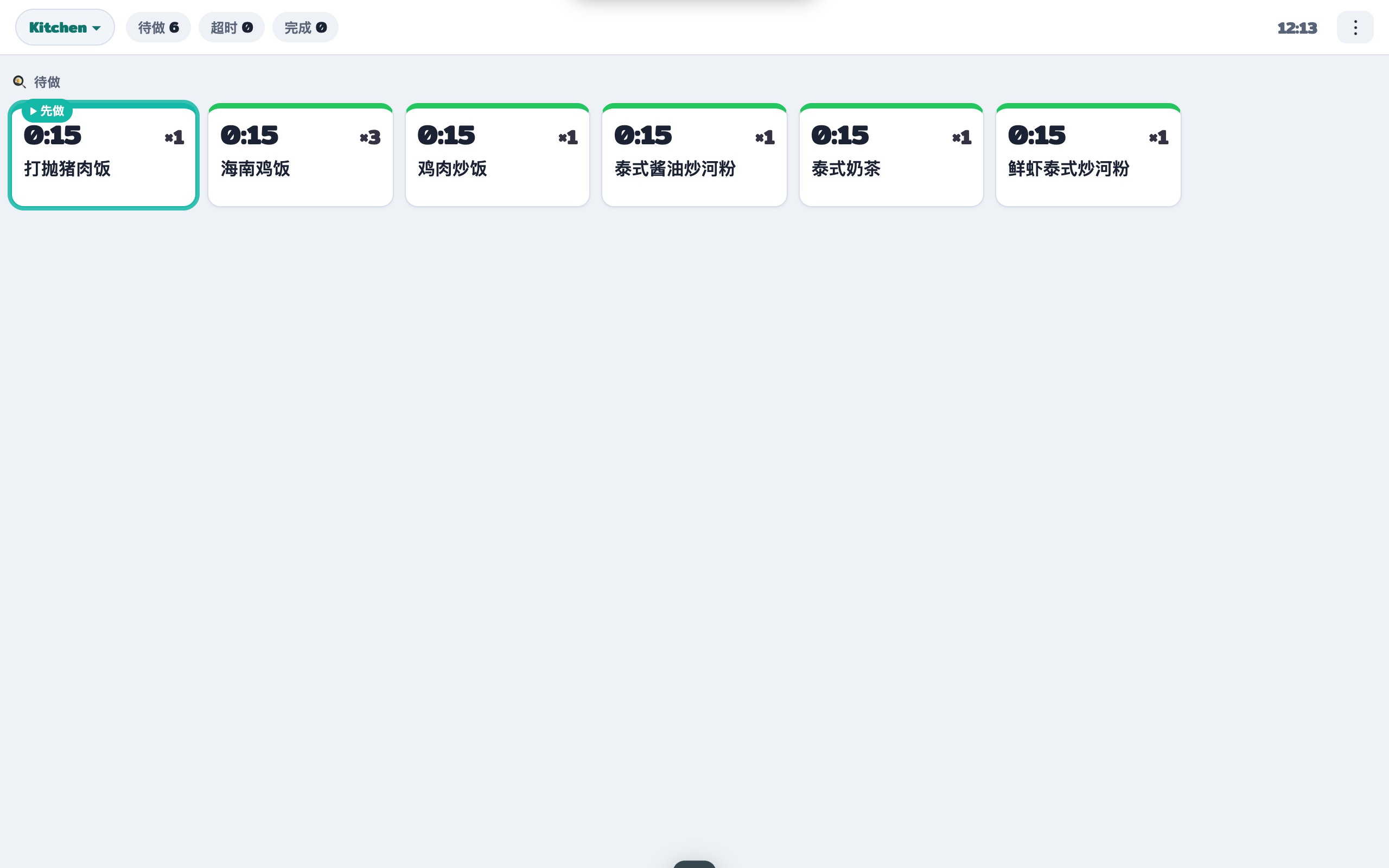 ↑ 同样的菜合在一起“×3”
“出菜”界面
- 做好的菜依次排列,每道菜都标出要送到哪一桌
- 送到后,点那一桌的按钮(“已送”)
- 浏览器打开“店铺URL + /dishup”使用
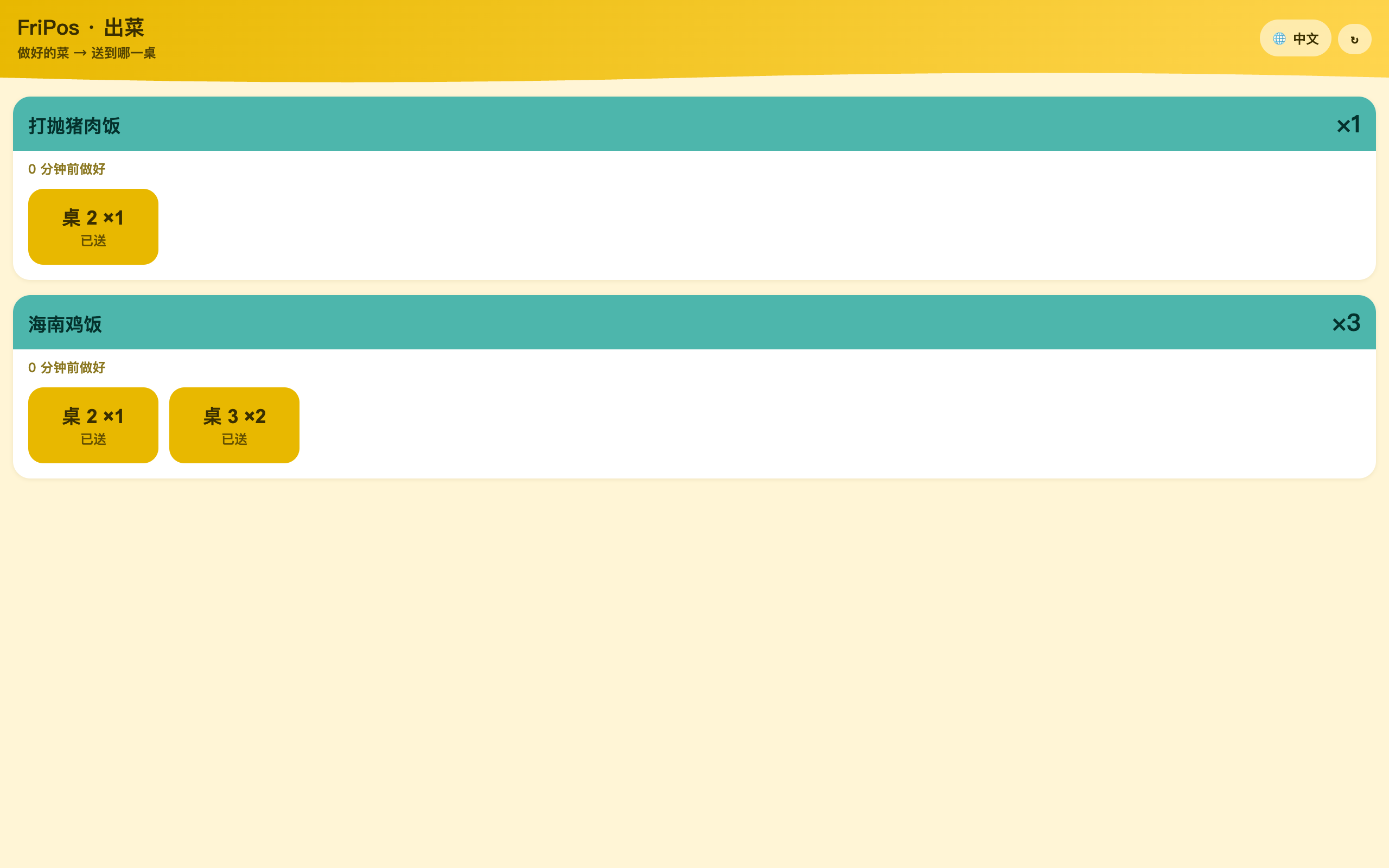 ← 送到后点这个按钮
两种外观
同样的功能,外观二选一:
- 🎮 游戏(默认)…做好的盘数像游戏一样堆高。年轻员工看着会更有干劲
- 📋 标准…简洁的普通业务界面
在管理界面“厨房设置”最上方切换,全店统一(员工个人不能选)。选好后各屏在下次刷新时切换,内容和数据完全一样。
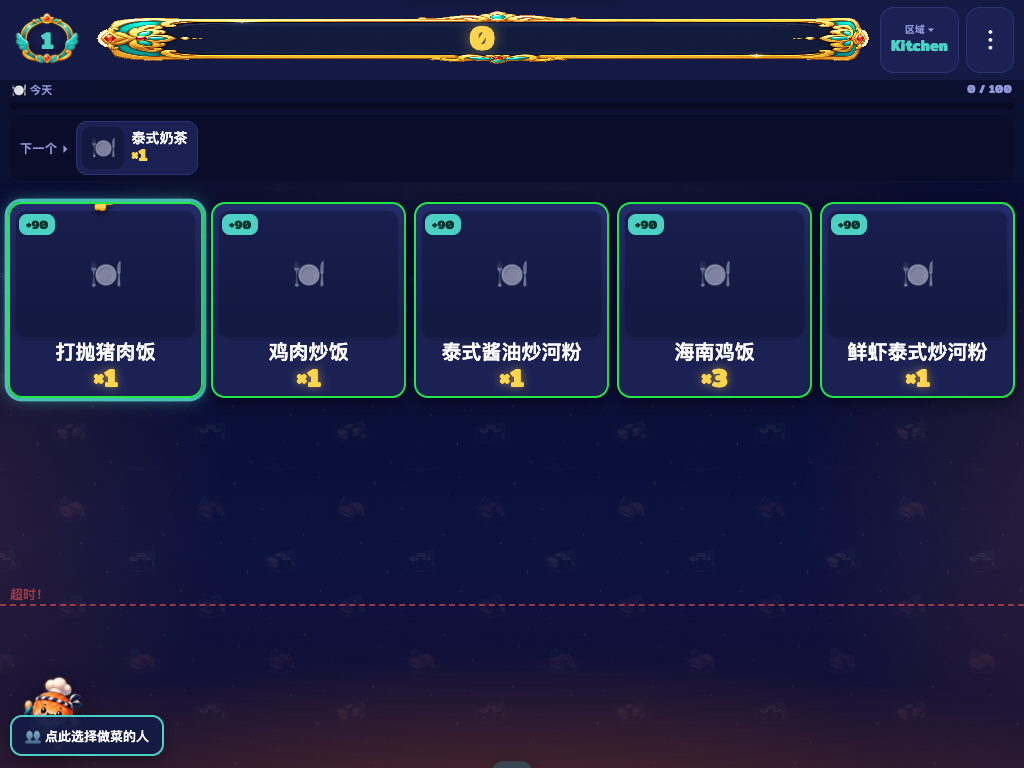 ↑ 今天做好的盘数在这里增加
按岗位分屏
烤台、炸台、水吧各放一台平板,各自只显示自己负责的订单。
- 哪道菜属于哪个岗位,由菜品的厨房打印机决定(打印设置)
- “厨房设置”里可以按岗位、按菜品设置是否显示在厨房屏上(不显示=只用纸质单)
加急·优先
被问“那桌的菜好了吗?”时,前厅打开加急界面(浏览器“店铺URL + /rush”),从正在做的菜里选中那道即可。厨房屏上那道菜会标上🔔,非常醒目,可以优先做。🔔会一直保留,刷新页面也不会消失。
界面卡住时
断网时 KDS 界面出现离线横条。横条显示期间新订单可能没显示出来,请用纸质单或收银界面确认。网络恢复后会自动更新。
주방 디스플레이 (KDS)
어떤 기능인가
주방에 둔 태블릿(또는 폰)에 주문이 자동으로 표시되는 화면입니다. 종이 전표 대신 쓰거나 함께 쓸 수 있습니다.
- 만들기 화면…같은 요리를 모아서 표시(‘치킨, 지금 합계 5접시’). 모아서 조리하니 빨라집니다
- 내보내기 화면…테이블별 표시(‘3번 테이블, 2개만 더 나가면 완성’). 서빙 누락이 줄어듭니다
- 다 만든 요리·내보낸 요리는 탭해서 지웁니다. 데이터가 쌓이면 요리별 제공 시간 리포트도 볼 수 있습니다(브라우저에서 ‘매장 URL + /kds/report’)
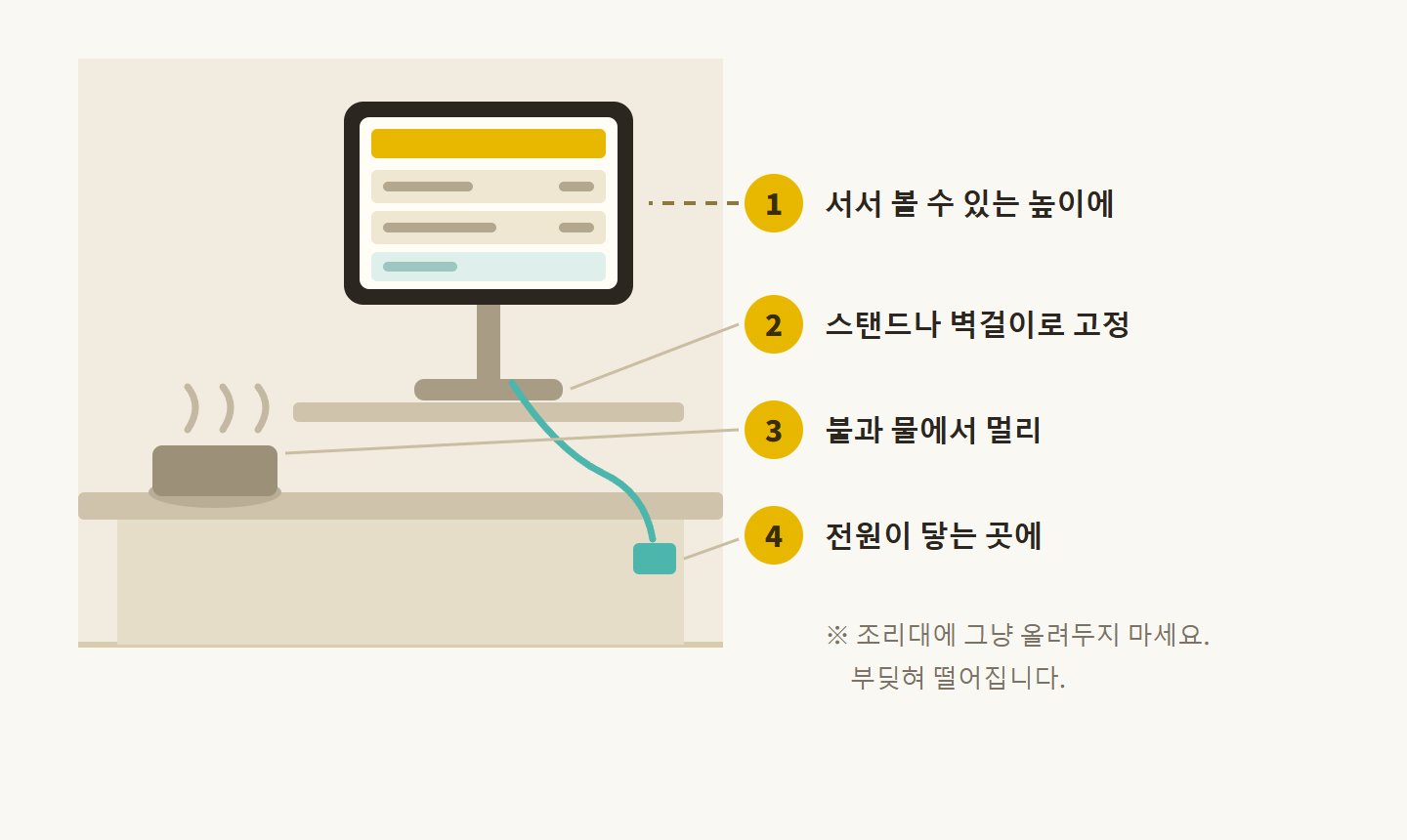
시작하는 법
- ฿499 이상 플랜으로 → 플랜 변경
- 주방에 둘 태블릿/폰으로 관리 홈의 ‘주방’ 타일 열기
- 표시할 직원·화면 스타일·표시 여부 설정은 관리 화면 → ‘주방 설정’
‘만들기’ 화면
- 주문이 들어오면 요리별로 합산되어 나열
- 다 만들면 탭으로 지우기(잘못 누르면 취소 가능)
- 음료처럼 ‘바로 낼 수 있는 것’은 관리 화면의 메뉴에서 품목마다 ⚡를 붙이면 따로 표시되어 일반 조리 목록에 섞이지 않습니다
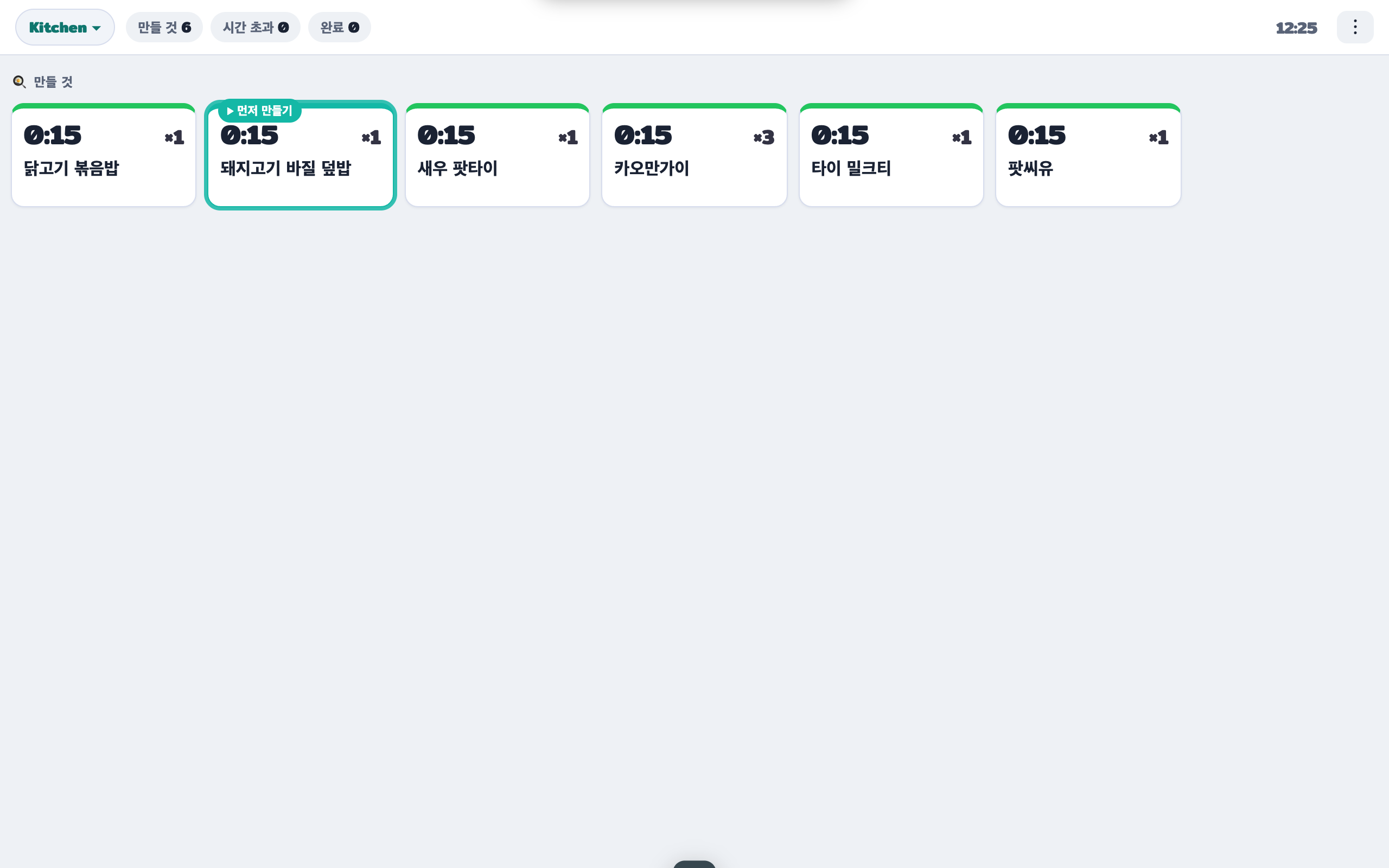 ↑ 같은 요리는 합쳐서 ‘×3’
‘내보내기’ 화면
- 완성된 요리가 나란히 나오고, 요리마다 어느 테이블로 가져갈지 표시됩니다
- 가져다 드렸으면 그 테이블 버튼(‘서빙 완료’)을 누릅니다
- 브라우저에서 ‘매장 URL + /dishup’로 엽니다
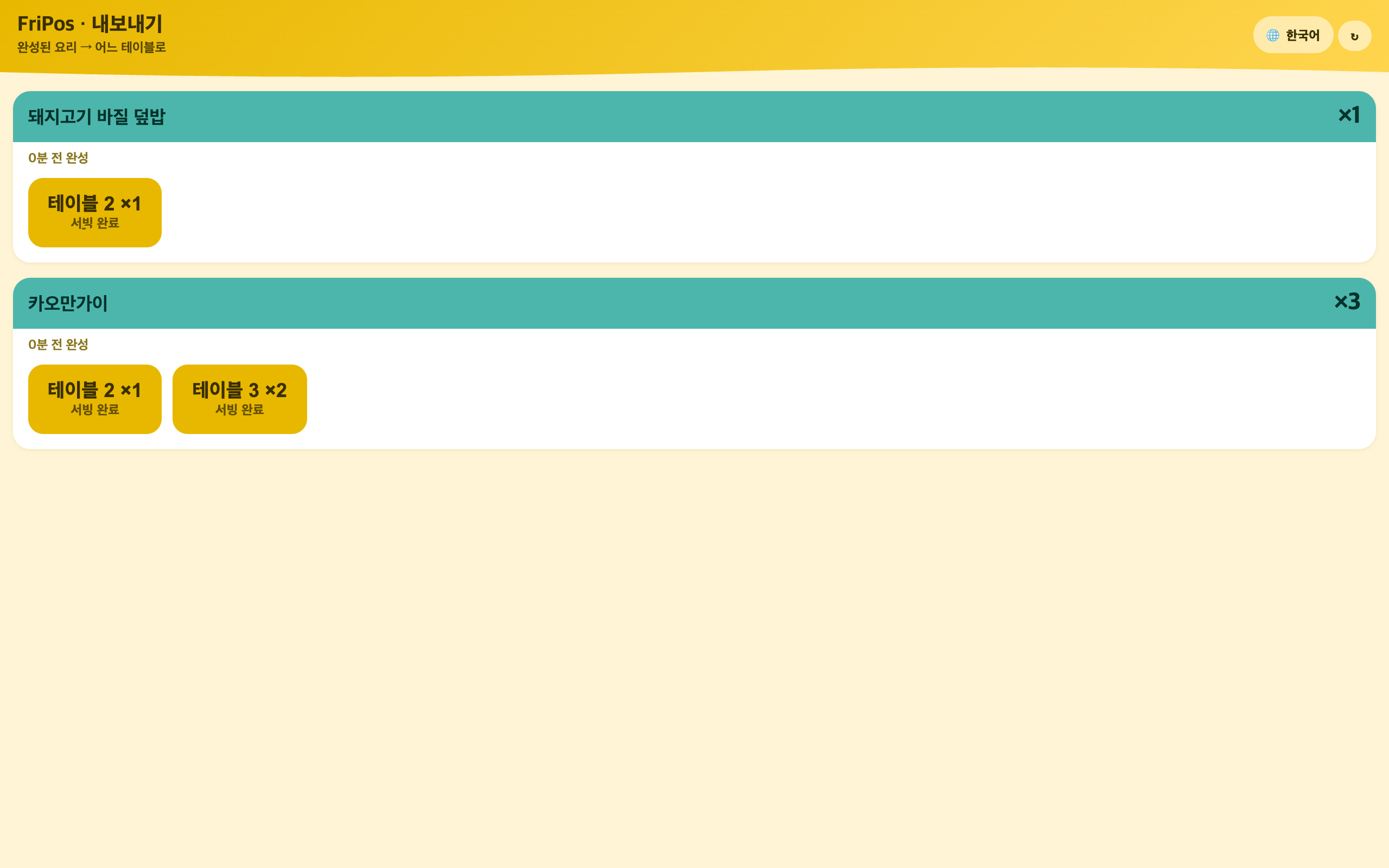 ← 가져다 드린 후 이 버튼을 누릅니다
2가지 화면 스타일
기능은 같고, 화면 스타일을 2가지 중에서 고를 수 있습니다:
- 🎮게임(기본)…만든 접시 수가 쌓여 가는 게임풍 화면. 젊은 직원들이 재미있어합니다
- 📋표준…차분한 업무 화면
전환은 관리 화면 ‘주방 설정’ 맨 위에서 매장 전체 단위로 정합니다(직원이 각자 고를 수는 없습니다). 고르면 각 기기는 다음에 화면이 새로고침될 때 바뀝니다. 내용·데이터는 같습니다.
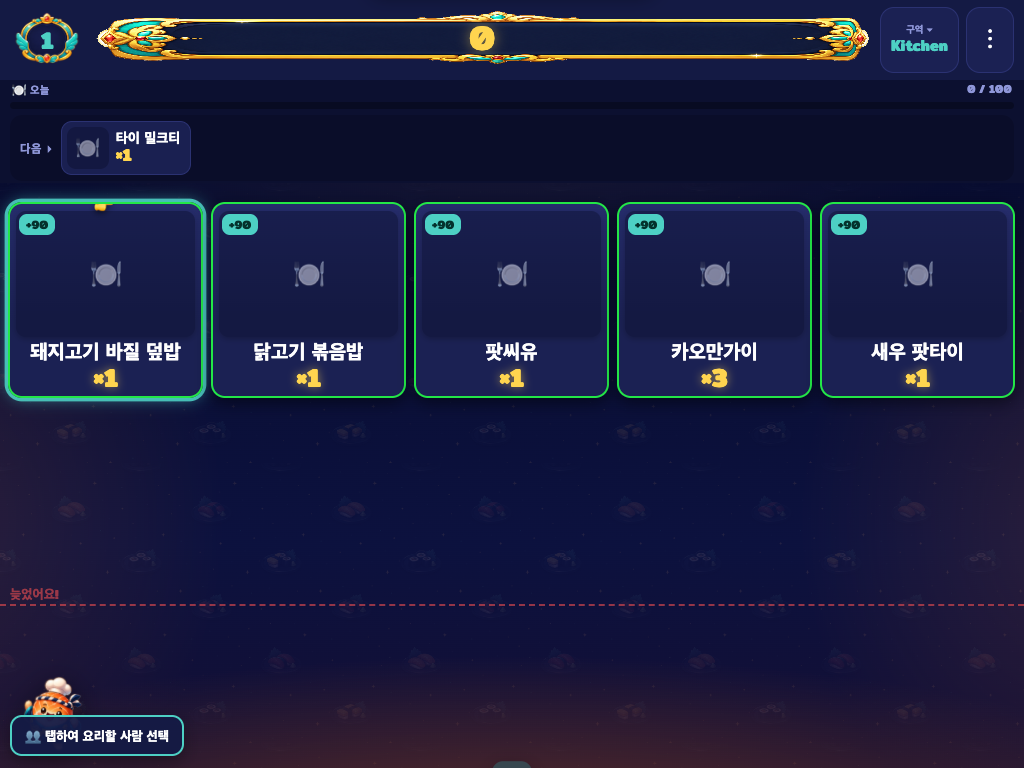 ↑ 오늘 만든 접시 수가 여기서 늘어납니다
담당별로 나누기
구이·튀김·음료 등 담당별로 태블릿을 두고, 각자 자기 담당 주문만 표시할 수 있습니다.
- 어느 메뉴가 어느 담당인지는 메뉴의 주방 프린터(인쇄 설정)로 정해집니다
- ‘주방 설정’에서 담당별·메뉴별로 ‘주방 화면에 표시/비표시’ 전환 가능(비표시 = 종이 전표만)
급한 요리 우선 처리
‘저희 음식 아직인가요?’라는 말을 들으면, 홀 직원이 급한 요리 지정 화면(브라우저 ‘매장 URL + /rush’)을 열고 지금 만들고 있는 요리 중에서 해당 요리를 고르기만 하면 됩니다. 주방 화면에서 그 요리에 🔔이 붙어 눈에 띄고 우선해서 만들 수 있습니다. 🔔은 계속 붙어 있어 화면을 새로고침해도 사라지지 않습니다.
화면이 멈추면
인터넷 연결이 끊기면 KDS 화면에 오프라인 배너가 나옵니다. 배너가 나와 있는 동안에는 새 주문이 화면에 나오지 않을 수 있으니 종이 전표나 계산대 화면으로 확인하세요. 연결이 복구되면 자동으로 최신 상태로 돌아옵니다.